BienvenuePar où commencer?
Vous venez de recevoir votre boîtier acheté chez nous? Allez directement à la Partie 2 — Première installation : il est livré clé en main, 4 étapes et c'est parti.
Quelque chose ne fonctionne pas? Allez à la Partie 5 — Dépannage : la majorité des problèmes se règlent en 2 minutes.
Boîtier acheté ailleurs, ou remis à neuf après un bug? Allez à la Partie 3 — Configuration complète.
📺 Quel est votre boîtier? Choisissez-le : le guide s'ajustera pour montrer seulement ce qui s'applique à votre modèle.
Table des matières
- Avant de commencer — connaître votre modèle · la connexion Internet requise
- Première installation — branchements, réseau et navigation · réglages utiles du boîtier
- Configuration complète (au besoin) — boîtier acheté ailleurs ou remis à neuf
- L'application MYTVOnline3 — télécommande, direct, guide, rattrapage, favoris, films, séries, enregistrements
- Dépannage et bugs fréquents — le Réflexe #1 et les solutions
- Avant de nous contacter — la checklist et les bons canaux
En fin de guide : le petit lexique des termes utilisés.
WelcomeWhere to start?
Just received a box bought from us? Go straight to Part 2 — First installation: it comes turnkey, 4 steps and you're watching.
Something not working? Go to Part 5 — Troubleshooting: most problems are fixed in 2 minutes.
Box bought elsewhere, or reset after a bug? Go to Part 3 — Full configuration.
📺 Which box do you own? Pick it: the guide will adjust to show only what applies to your model.
Table of contents
- Before you start — know your model · the Internet connection you need
- First installation — connections, network and navigation · useful box settings
- Full configuration (when needed) — box bought elsewhere or reset
- The MYTVOnline3 app — remote, live TV, guide, catch-up, favorites, movies, series, recordings
- Troubleshooting and common bugs — Reflex #1 and the fixes
- Before contacting us — the checklist and the right channels
At the end of the guide: the short glossary of terms used.
Partie 1 · Avant de commencerConnaître votre modèle
Tous les boîtiers Formuler utilisent le même logiciel et la même application MYTVOnline : l'utilisation de tous les jours est identique d'un modèle à l'autre. Les différences se trouvent à trois endroits : l'enregistrement, la télécommande et l'emplacement des prises à l'arrière.
| Modèle | Enregistrement et pause du direct | Télécommande incluse |
|---|---|---|
| Z Mini | Non disponible. Le rattrapage (revoir une émission déjà diffusée) reste offert sur les chaînes participantes. | BT1 — Bluetooth, avec commandes vocales |
| Z11 Pro et Z11 Pro Max | Oui, en ajoutant une clé USB ou une carte micro SD. | Standard (infrarouge) — doit être pointée vers le boîtier |
| Z11 Pro BT1 et Z11 Pro Max BT1 | Oui, en ajoutant une clé USB ou une carte micro SD. | BT1 — Bluetooth, avec commandes vocales |
| Z12 Ultra | Oui, avec stockage intégré. Possibilité d'ajouter une clé USB ou carte micro SD pour encore plus d'espace. | BT3 — Bluetooth, commandes vocales et options supplémentaires |
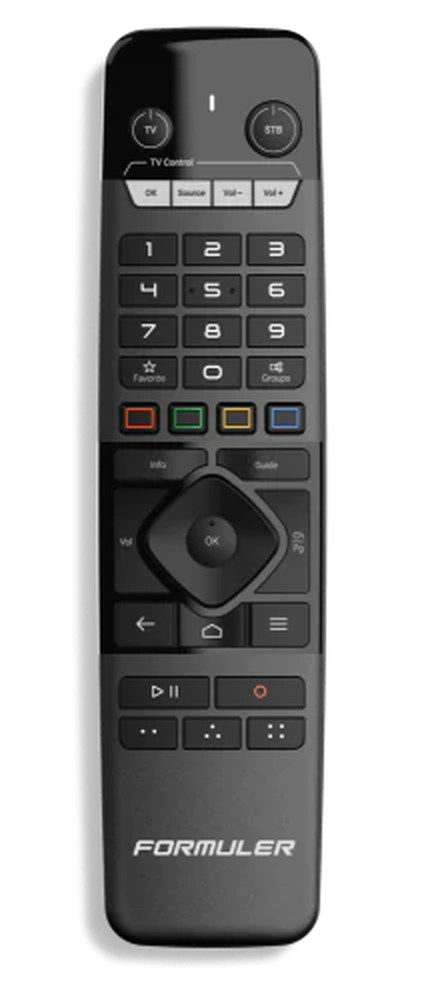
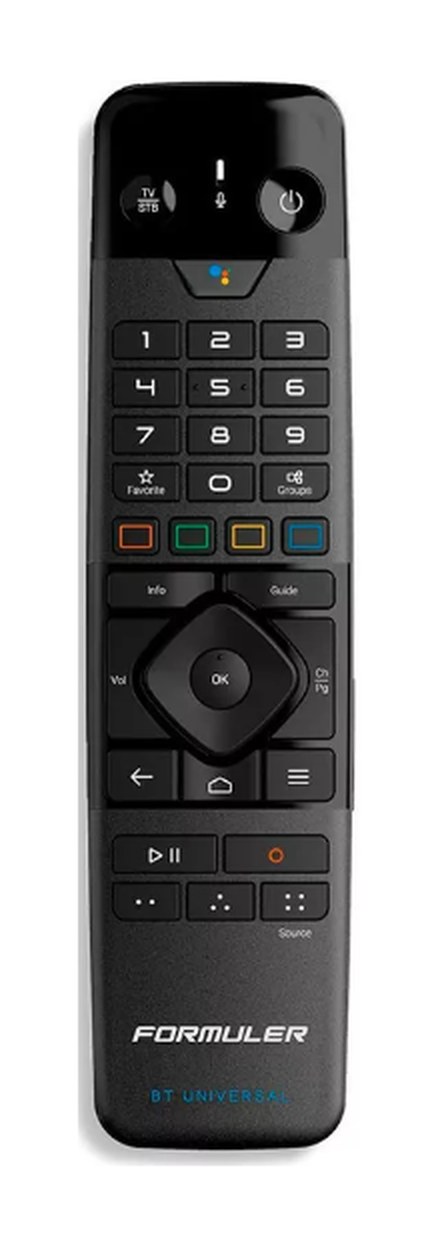
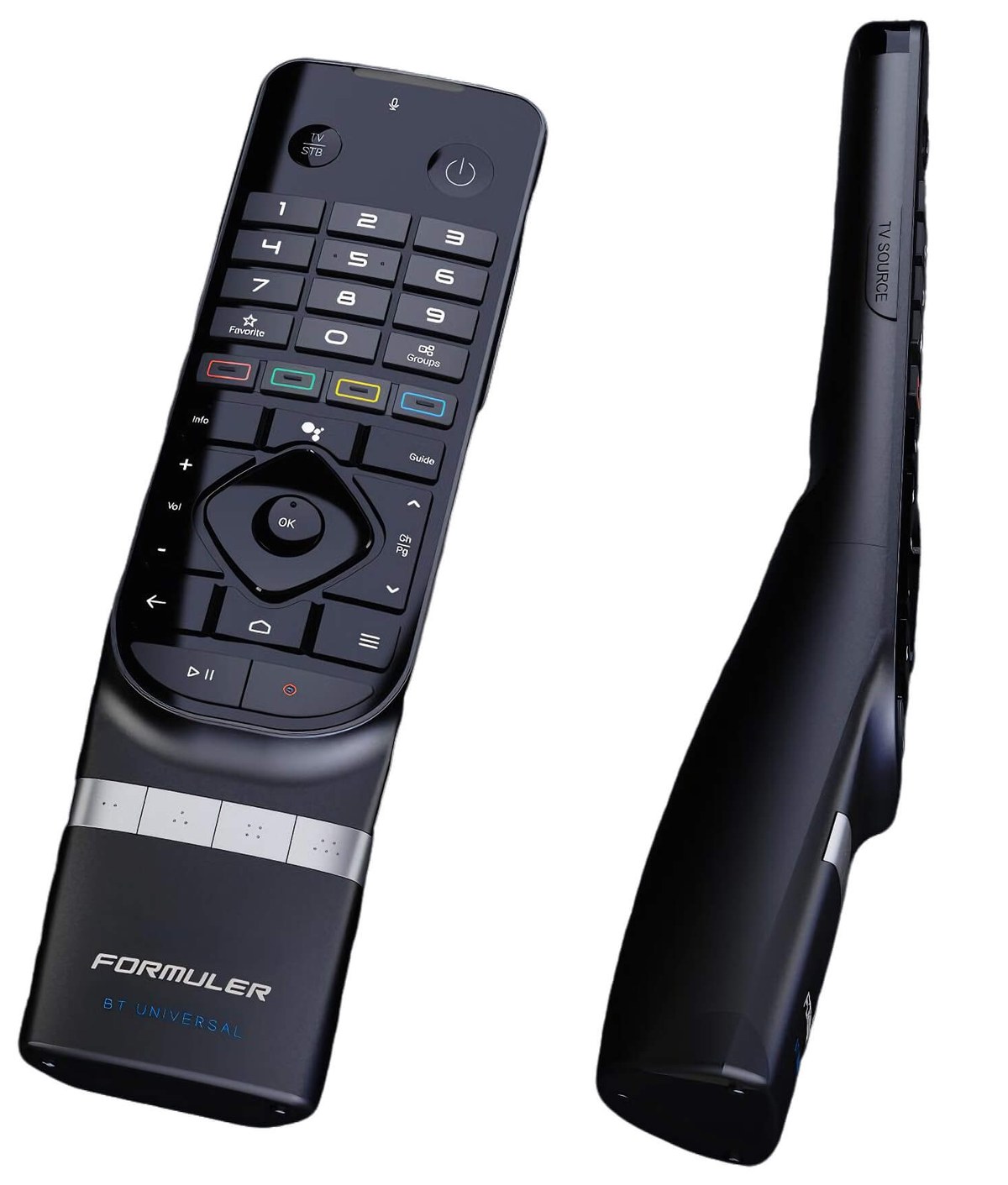
Les télécommandes
- Pas besoin de pointer vers le boîtier : elles fonctionnent à travers les murs et les meubles (même un meuble télé fermé), jusqu'à une distance d'environ 10 mètres.
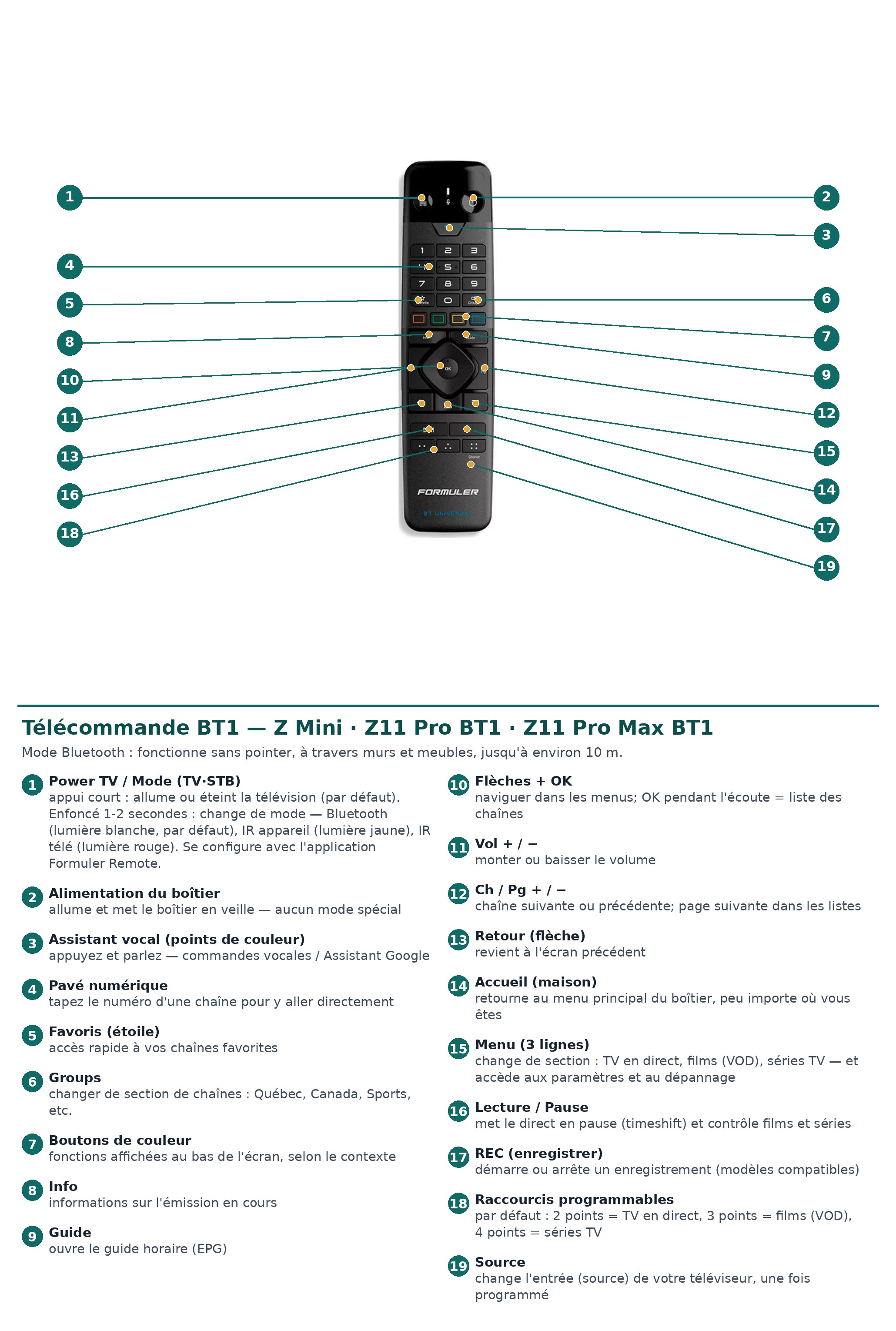
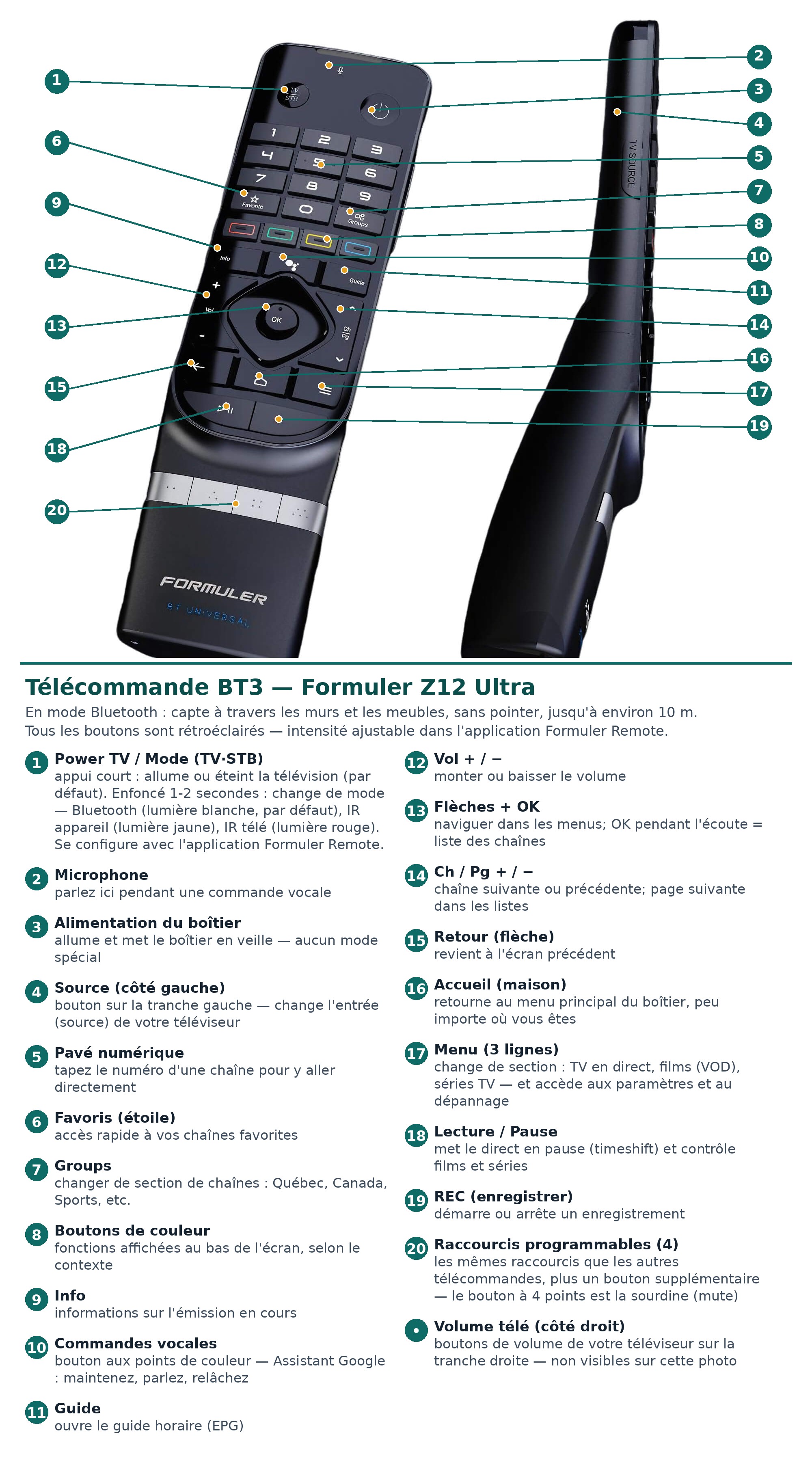
- Le bouton TV·STB de la BT1 (en haut à gauche) : appui court = allume ou éteint la télévision. Enfoncé 1 à 2 secondes = change de mode — Bluetooth (lumière blanche, le mode par défaut), IR appareil (lumière jaune) et IR télé (lumière rouge). Il se configure avec l'application Formuler Remote du boîtier. Le bouton d'alimentation (en haut à droite) allume simplement le boîtier — aucun mode spécial.
- Commandes vocales : maintenez le bouton aux points de couleur (Assistant Google), parlez, puis relâchez. Pratique pour chercher un film sans taper le titre.
- La BT3 (Z12 Ultra) ajoute : un bouton Source sur le côté gauche, les boutons de volume de la télé sur le côté droit, 4 raccourcis programmables (les mêmes que les autres télécommandes, plus un bouton supplémentaire — le bouton à 4 points est la sourdine) et des boutons rétroéclairés, ajustables dans l'application Formuler Remote. Le boîtier lui-même ajoute une sortie optique pour système de son et un bouton FIND à l'arrière qui fait sonner la télécommande pour la retrouver.
- La télécommande standard (Z11 Pro et Pro Max sans BT1) doit être pointée directement vers le boîtier, sans obstacle.
Important : un appui court suffit. Les télécommandes sont très réactives — ne gardez pas les boutons enfoncés. Un appui trop long peut activer une seconde fonction ou vous faire sauter des étapes pendant un dépannage.
Part 1 · Before you startKnow your model
All Formuler boxes use the same software and the same MYTVOnline app: day-to-day use is identical from one model to another. The differences are in three places: recording, the remote, and the location of the ports on the back.
| Model | Recording and live pause | Included remote |
|---|---|---|
| Z Mini | Not available. Catch-up (replaying a show that already aired) is still offered on participating channels. | BT1 — Bluetooth, with voice commands |
| Z11 Pro and Z11 Pro Max | Yes, by adding a USB key or a micro SD card. | Standard (infrared) — must be pointed at the box |
| Z11 Pro BT1 and Z11 Pro Max BT1 | Yes, by adding a USB key or a micro SD card. | BT1 — Bluetooth, with voice commands |
| Z12 Ultra | Yes, with built-in storage. You can add a USB key or micro SD card for even more space. | BT3 — Bluetooth, voice commands and extra options |
The remotes
- No need to point at the box: they work through walls and furniture (even a closed TV cabinet), up to a distance of about 10 metres.
- The BT1's TV·STB button (top left): short press = turns the TV on or off. Held 1-2 seconds = switches modes — Bluetooth (white light, the default mode), IR device (yellow light) and IR TV (red light). It's set up with the box's Formuler Remote app. The power button (top right) simply turns the box on — no special mode.
- Voice commands: press and hold the button with the colored dots (Google Assistant), speak, then release. Handy for finding a movie without typing the title.
- The BT3 (Z12 Ultra) adds: a Source button on the left side, the TV volume buttons on the right side, 4 programmable shortcuts (the same as the other remotes, plus one extra button — the 4-dot button is mute) and backlit buttons, adjustable in the Formuler Remote app. The box itself adds an optical output for sound systems and a FIND button on the back that makes the remote beep so you can locate it.
- The standard remote (Z11 Pro and Pro Max without BT1) must be pointed directly at the box, with nothing in the way.
Important: a short press is enough. The remotes are very responsive — don't hold the buttons down. Holding too long can trigger a second function or make you skip steps during troubleshooting.
Partie 1 (suite) · PrérequisLa connexion Internet requise
La qualité de votre télé dépend directement de votre connexion Internet. Voici nos exigences et nos recommandations :
- Minimum absolu : 30 Mbps constants par boîtier. En dessous de cette vitesse, nous ne pouvons pas garantir la qualité du service (image saccadée, rond de chargement).
- « Constant » est le mot important. Ce n'est pas la vitesse annoncée sur votre facture qui compte, mais la vitesse réelle, stable à toute heure de la journée, à l'endroit où se trouve le boîtier.
- Plusieurs utilisateurs à la maison? Ordinateurs, tablettes, téléphones et surtout les consoles de jeu (leurs mises à jour se comptent en dizaines de Go) grugent votre connexion en même temps que la télé. Prévoyez plus de vitesse.
- Notre recommandation : 100 Mbps pour la plupart des maisons avec plusieurs utilisateurs, et la fibre optique si elle est offerte à votre adresse.
- Choix du fournisseur : restez avec les grandes compagnies pour une meilleure fiabilité et évitez les petits fournisseurs à rabais.
Types de connexion : du meilleur au pire
- À privilégier : la fibre optique — en général excellente, peu importe la compagnie.
- Très bien : l'Internet par câble (coax) — généralement très fiable.
- Très bien : Starlink — la grande exception du côté satellite : en général extrêmement fiable, peu importe où vous êtes.
- Correct : le DSL — bien, sans plus. Suffisant si la vitesse atteint le minimum requis.
- Acceptable avec précaution : l'Internet partagé fourni par l'immeuble ou le condo — la qualité varie beaucoup d'un endroit à l'autre et la vitesse dépend de tous vos voisins. Testez à côté du boîtier, à différentes heures : si le minimum est atteint de façon constante, ça peut très bien fonctionner. Mais en cas de problème, ni vous ni nous ne pouvons agir — seul le gestionnaire de l'immeuble contrôle ce réseau.
- Acceptable avec restrictions : le partage de connexion cellulaire — en dépannage ou à l'occasion seulement (chalet, camping). Attention : la télé consomme énormément de données et vous dépasserez rapidement votre limite mensuelle, même si votre forfait indique « illimité ».
- À éviter : l'Internet par satellite traditionnel (autre que Starlink), trop sensible à la température et aux intempéries.
- À éviter absolument : utiliser la connexion de votre voisin. La distance est trop grande, le signal n'est pas fiable et il nous est impossible de tester ou de dépanner quoi que ce soit. Un abonnement Internet à votre nom, chez vous, est nécessaire.
En voyage (hôtel) : la qualité de l'Internet varie beaucoup d'un hôtel à l'autre. Si vous prévoyez emporter votre boîtier, apportez toujours un câble Ethernet : la plupart des hôtels ont des prises filaires directement dans la chambre, ce qui garantit la connexion. Le Wi-Fi d'hôtel est imprévisible et parfois restreint. Note : le Z Mini n'a pas de prise réseau — il utilisera le Wi-Fi de l'hôtel.
Tester et interpréter votre vitesse
- Comment tester : avec votre téléphone connecté au Wi-Fi de la maison, placez-vous à côté du boîtier et cherchez « test de vitesse » dans votre navigateur (ou utilisez l'application Speedtest). Le résultat « téléchargement » doit être d'au moins 30 Mbps.
- En Wi-Fi, obtenir moins que la vitesse de votre forfait est tout à fait normal — mais ça devrait quand même rester élevé. Attendez-vous à au moins 50 à 80 % de la vitesse indiquée sur votre facture. Exemple : forfait de 100 Mbps → vos tests devraient donner entre 50 et 80 Mbps ou plus. S'ils donnent 10 Mbps, il y a un problème de votre côté (signal Wi-Fi faible, routeur mal placé ou vieillissant).
- Testez à différentes heures. Certains fournisseurs ou secteurs plus éloignés ralentissent la connexion pendant les heures de pointe (le soir). Bonne connexion le matin mais mauvaise le soir? C'est le signe. Validez en testant pendant les heures moins achalandées. Des solutions existent si c'est votre cas — contactez-nous pour voir les options.
- Grosse différence entre la facture et les tests? Certains fournisseurs sont moins honnêtes que d'autres, ou il peut simplement y avoir un problème dans votre secteur. Si votre facture indique 1000 Mbps et que vos tests donnent une vitesse nettement inférieure, contactez-nous et surtout contactez votre fournisseur Internet pour régler la situation.
Part 1 (cont.) · RequirementsThe Internet connection you need
Your TV quality depends directly on your Internet connection. Here are our requirements and recommendations:
- Absolute minimum: a constant 30 Mbps per box. Below that speed, we cannot guarantee service quality (choppy picture, loading circle).
- "Constant" is the key word. What matters isn't the speed advertised on your bill, but the real, stable speed at any time of day, right where the box sits.
- Several users at home? Computers, tablets, phones and especially game consoles (their updates run into tens of GB) eat into your connection at the same time as the TV. Plan for more speed.
- Our recommendation: 100 Mbps for most homes with several users, and fiber optic if it's available at your address.
- Choosing a provider: stay with the major companies for better reliability and avoid small discount providers.
Connection types: from best to worst
- Preferred: fiber optic — generally excellent, no matter the company.
- Very good: cable Internet (coax) — generally very reliable.
- Very good: Starlink — the big exception on the satellite side: generally extremely reliable, wherever you are.
- Okay: DSL — fine, nothing more. Sufficient if the speed meets the minimum required.
- Acceptable with caution: shared Internet provided by the building or condo — quality varies a lot from one place to another and the speed depends on all your neighbours. Test next to the box, at different times of day: if the minimum is met consistently, it can work very well. But if a problem arises, neither you nor we can act — only the building manager controls that network.
- Acceptable with restrictions: cellphone hotspot — as a backup or occasionally only (cottage, camping). Careful: TV consumes an enormous amount of data and you'll quickly exceed your monthly limit, even if your plan says "unlimited".
- Avoid: traditional satellite Internet (other than Starlink), too sensitive to temperature and weather.
- Avoid at all costs: using your neighbour's connection. The distance is too great, the signal isn't reliable, and it's impossible for us to test or troubleshoot anything. An Internet subscription in your name, at your home, is required.
Travelling (hotels): Internet quality varies a lot from one hotel to another. If you plan to bring your box along, always pack an Ethernet cable: most hotels have wired ports right in the room, which guarantees the connection. Hotel Wi-Fi is unpredictable and sometimes restricted. Note: the Z Mini has no network port — it will use the hotel's Wi-Fi.
Testing and interpreting your speed
- How to test: with your phone connected to your home Wi-Fi, stand next to the box and search "speed test" in your browser (or use the Speedtest app). The "download" result should be at least 30 Mbps.
- Getting less than your plan's speed over Wi-Fi is completely normal — but it should still be fairly high. Expect at least 50 to 80% of the speed on your bill. Example: a 100 Mbps plan → your tests should show 50 to 80 Mbps or more. If they show 10 Mbps, there's a problem on your side (weak Wi-Fi signal, poorly placed or aging router).
- Test at different times of day. Some providers or more remote areas slow the connection during peak hours (evenings). Good connection in the morning but bad at night? That's the sign. Confirm by testing during off-peak hours. Solutions exist if that's your case — contact us to see the options.
- Big gap between your bill and your tests? Some providers are less honest than others, or there may simply be a problem in your area. If your bill says 1000 Mbps and your tests show a much lower speed, contact us and above all contact your Internet provider to sort it out.
Partie 2 · Étape par étapePremière installation
Bonne nouvelle : si vous avez acheté votre boîtier chez nous, il est remis clé en main. Tout est déjà configuré et prêt à être utilisé. Il ne vous reste que les branchements ci-dessous et la connexion à votre réseau — environ 10 minutes, peu importe le modèle.
1. Les branchements
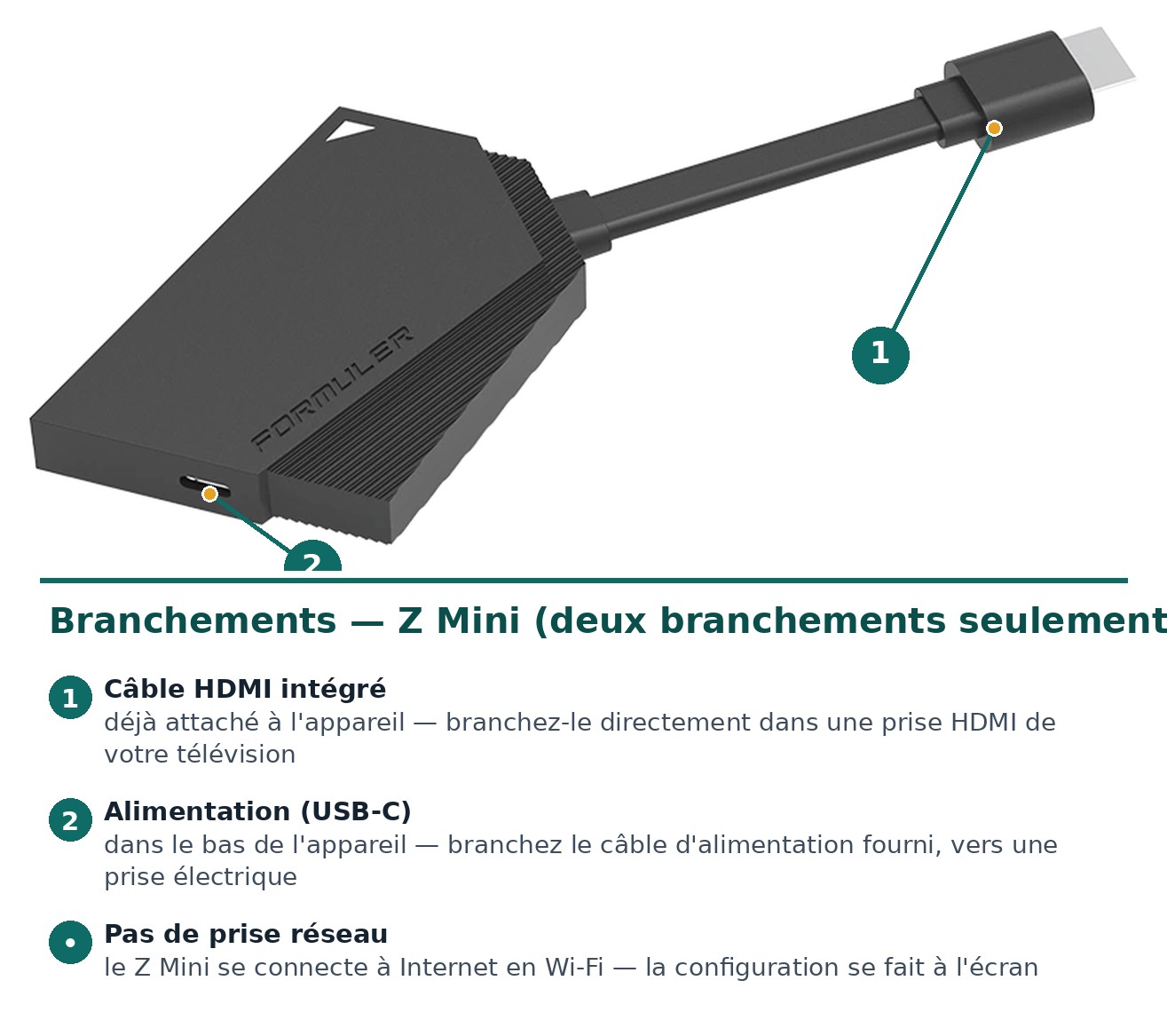
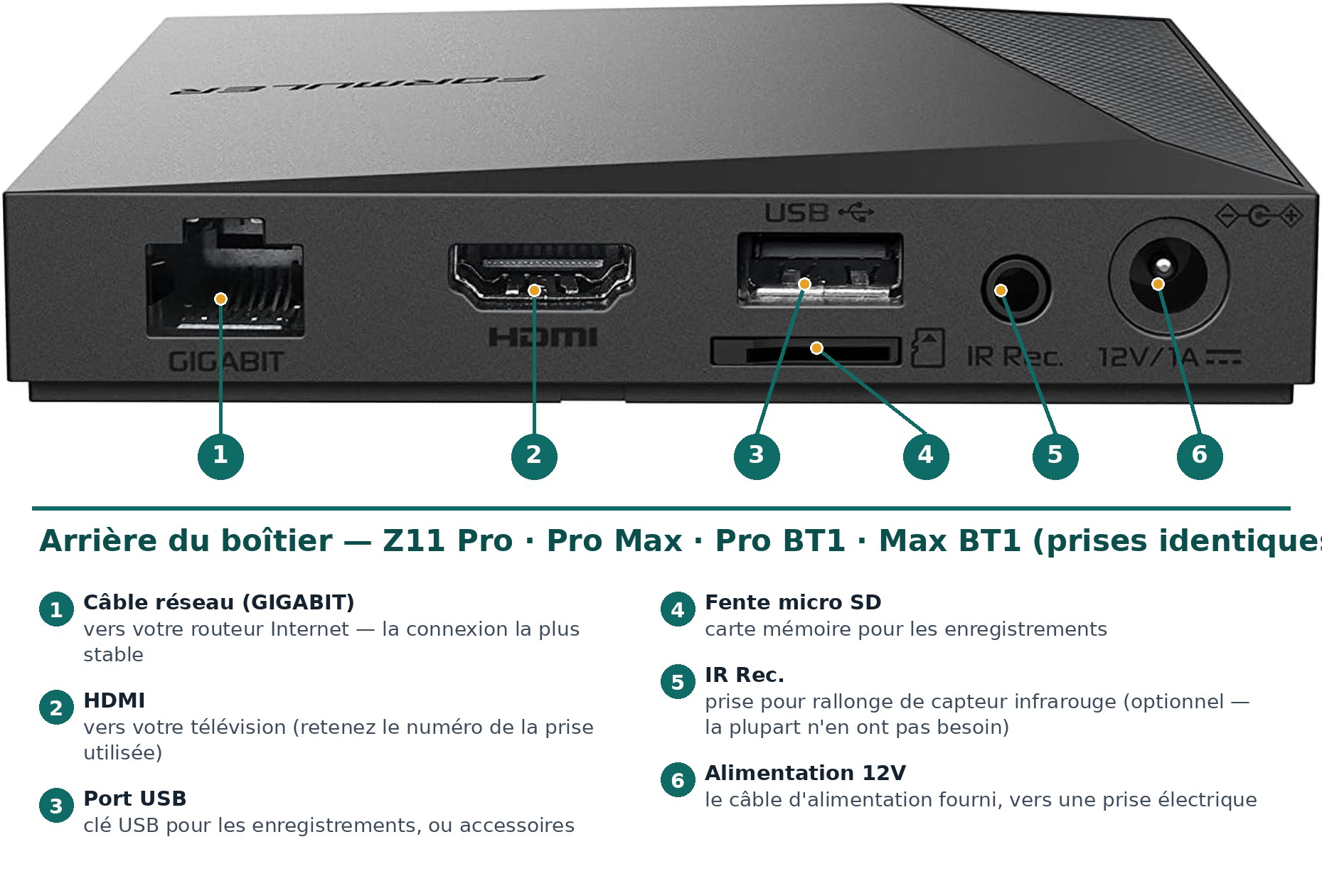
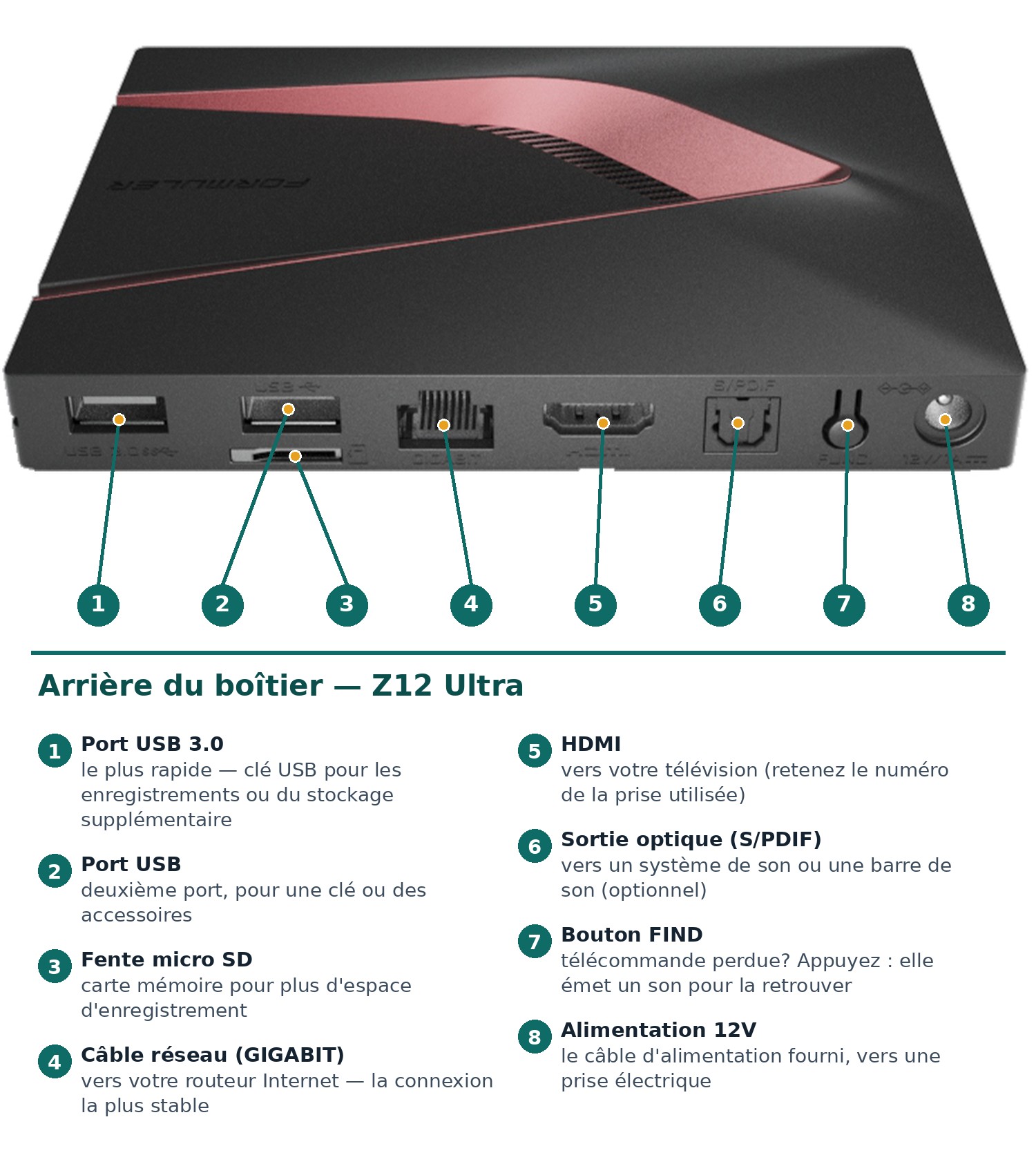
- Branchez le câble HDMI entre le boîtier et votre télévision. Retenez le numéro de la prise utilisée (HDMI 1, HDMI 2, etc.).
- Branchez le câble d'alimentation du boîtier dans une prise électrique. Une petite lumière s'allume sur le boîtier.
- Pour Internet : branchez un câble réseau (Ethernet) entre votre routeur et le boîtier si possible. C'est la connexion la plus stable. Sinon, le Wi-Fi fonctionne aussi (voir plus bas).
- Pour Internet : le Z Mini se connecte en Wi-Fi — aucun câble réseau à brancher, la configuration se fait à l'étape suivante.
- Allumez votre télévision et choisissez la bonne source avec le bouton SOURCE (ou INPUT) de la télécommande de votre télé. Choisissez le HDMI où le boîtier est branché.
L'emplacement des prises varie selon le modèle. Repérez votre modèle ci-dessous : les prises sont identifiées sur la photo.
2. Connexion à votre réseau
- Si vous avez branché un câble Ethernet : c'est automatique, rien d'autre à faire — passez à la section suivante.
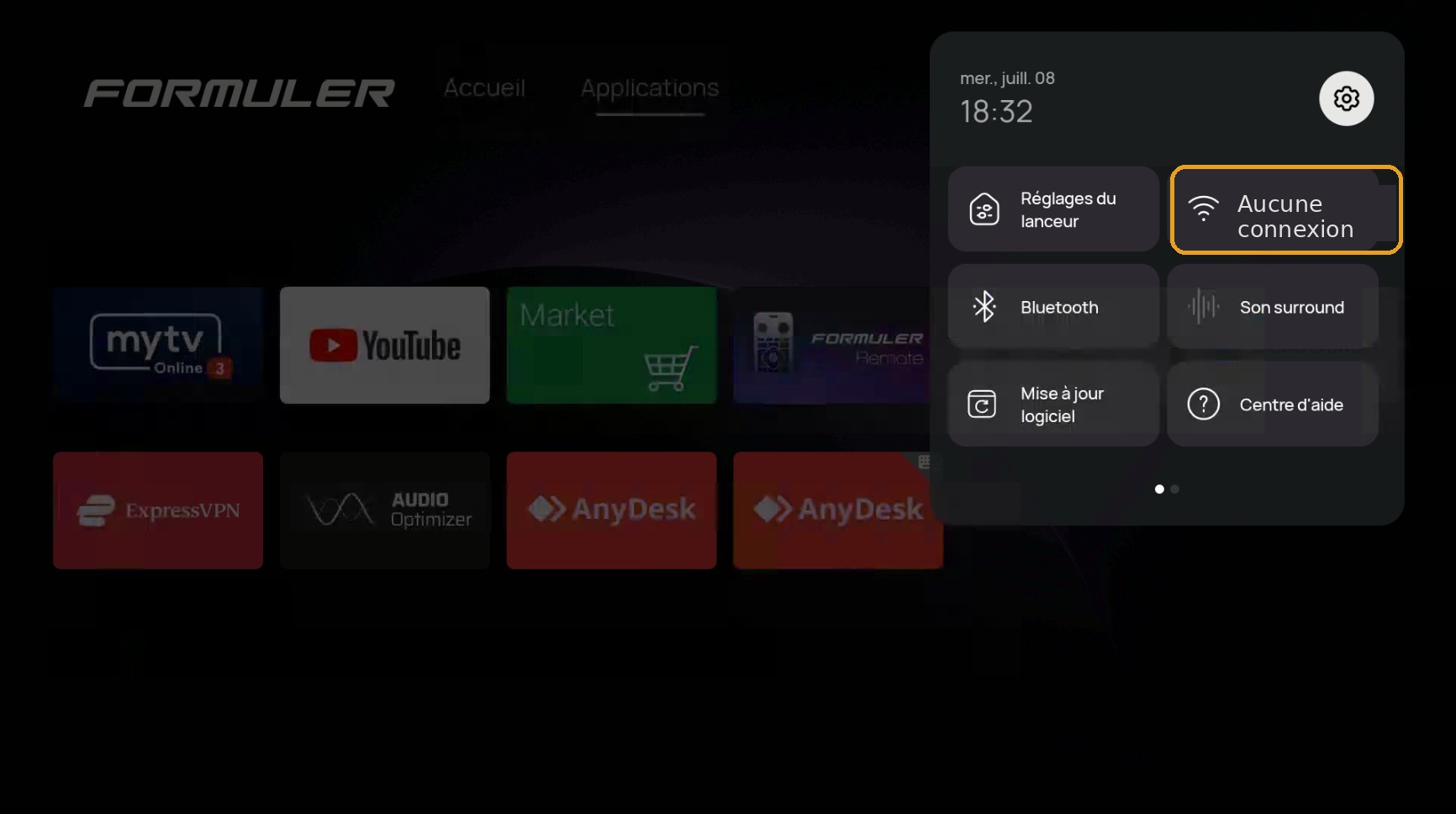
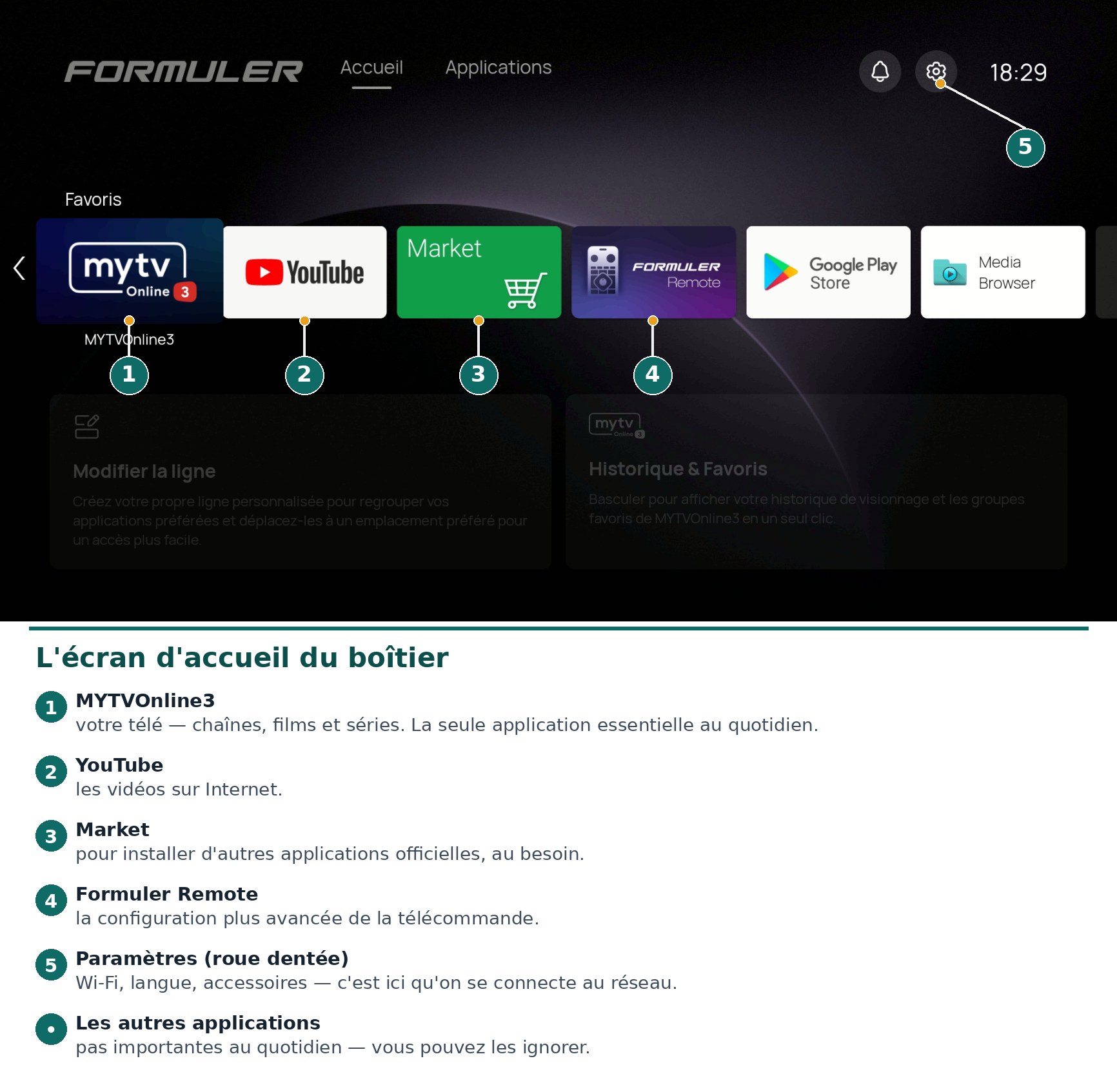
- En Wi-Fi : à l'écran d'accueil, sélectionnez la roue dentée ⚙ en haut à droite. (À la première utilisation, la tuile réseau affiche « Aucune connexion » — c'est normal.) Sélectionnez ensuite la tuile réseau pour ouvrir Réseau et Internet.
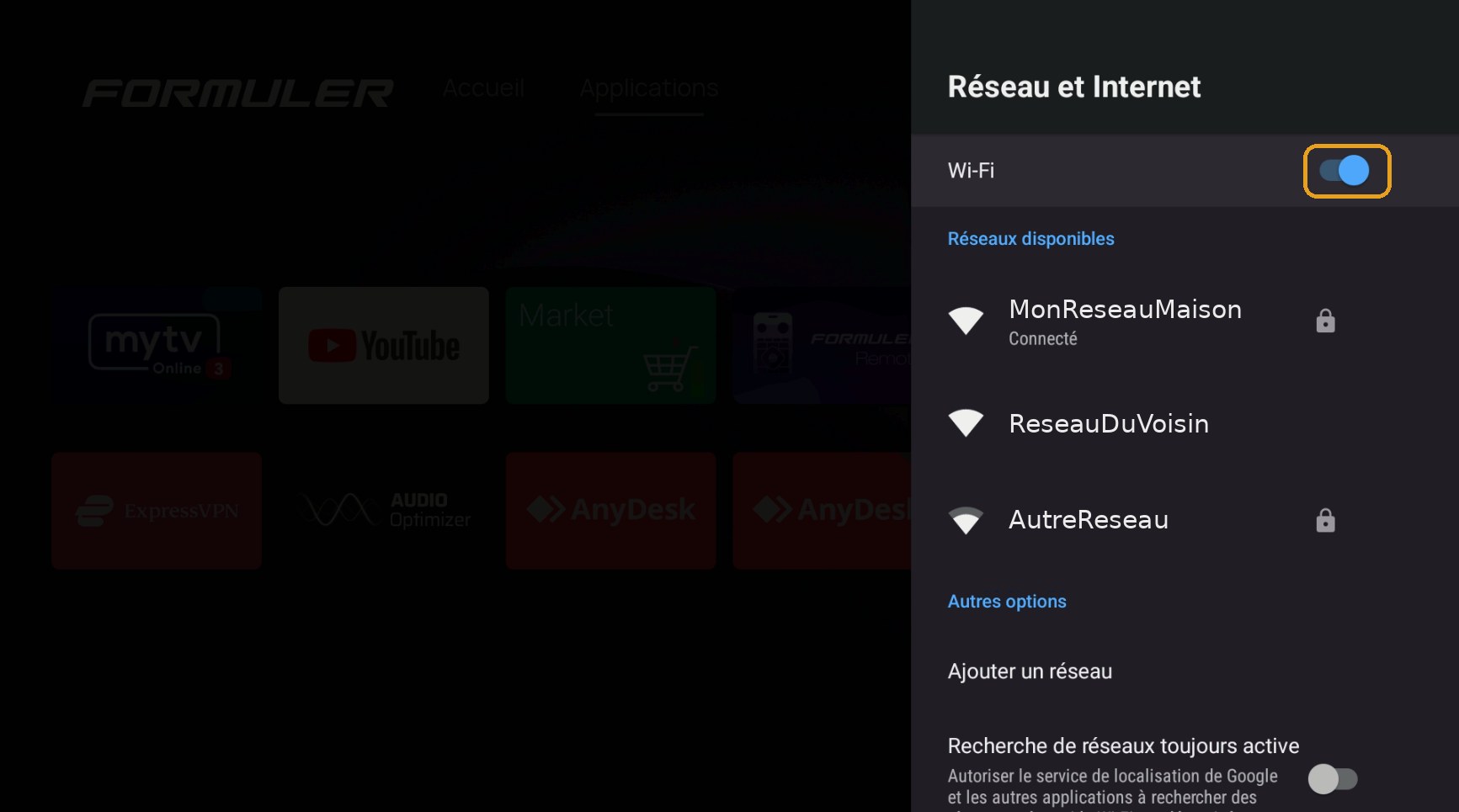
- Vérifiez que le Wi-Fi est activé : l'interrupteur doit être bleu (bleu = activé, gris = désactivé).
- Dans la liste des réseaux disponibles, sélectionnez votre réseau à la maison.
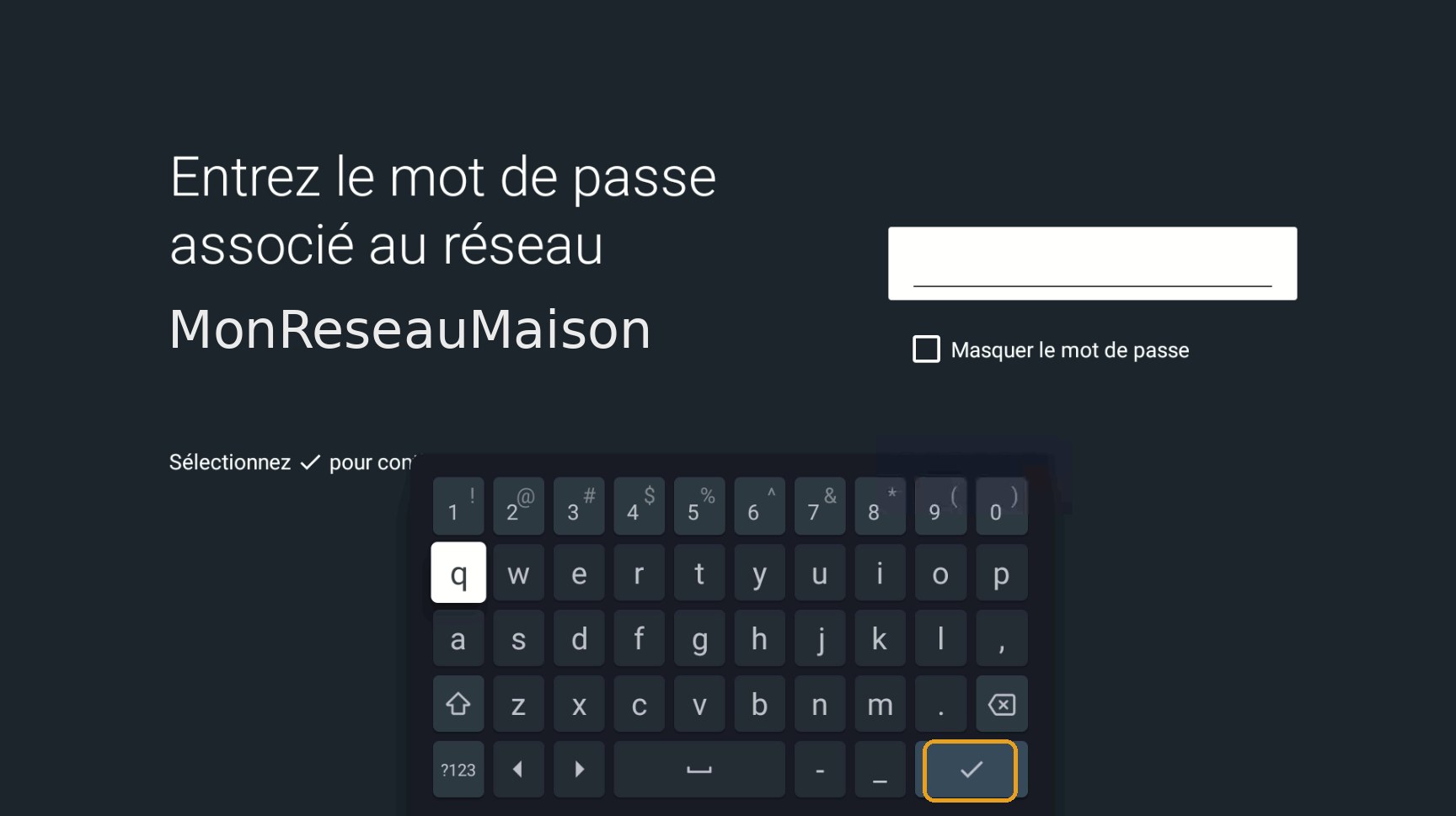
- Un clavier apparaît automatiquement à l'écran : entrez votre mot de passe Wi-Fi (celui de votre routeur, souvent écrit dessous) avec les flèches et OK. Attention aux majuscules et minuscules.
- Confirmez avec le crochet ✓ dans le bas du clavier.
- Une fois connecté, appuyez sur Retour ou sur le bouton Accueil 🏠 pour revenir à l'écran d'accueil.
3. L'application MYTVOnline
Vos chaînes se trouvent dans l'application MYTVOnline, déjà installée sur le boîtier. Acheté chez nous, votre compte est déjà configuré : ouvrez l'application et vos chaînes se chargent automatiquement. C'est tout — bonne écoute!
Le boîtier affiche un assistant de départ ou demande des informations de connexion? Ça arrive si le boîtier a été acheté ailleurs ou s'il s'est remis à neuf après un bug. Suivez la section Configuration complète juste en dessous — votre abonnement n'est pas perdu.
4. La télécommande
- Insérez les 2 piles AAA fournies.
- Télécommandes Bluetooth (BT1 / BT3) : à la première utilisation, le boîtier propose normalement de l'associer automatiquement. Sinon, allez dans Paramètres → Télécommandes et accessoires → Associer un accessoire, puis suivez les instructions à l'écran en tenant la télécommande près du boîtier.
- Télécommande standard (Z11 Pro / Pro Max sans BT1) : aucune association nécessaire, mais elle doit être pointée directement vers le boîtier.
5. Quelles applications utiliser?
- MYTVOnline3 — votre télé : chaînes, films et séries. La seule application essentielle au quotidien.
- YouTube — les vidéos sur Internet.
- Market — pour installer d'autres applications officielles, au besoin.
- Formuler Remote — la configuration plus avancée de la télécommande.
- Le reste? Pas important au quotidien. Rien à installer, rien à mettre à jour manuellement.
6. Naviguer dans les menus du boîtier
- L'écran d'accueil du boîtier affiche les applications, dont MYTVOnline. Déplacez-vous avec les flèches et ouvrez avec OK.
- Le bouton Retour revient toujours à l'écran précédent; le bouton 🏠 Accueil ramène toujours à cet écran d'accueil, peu importe où vous êtes.
- Les Paramètres du boîtier (roue dentée ⚙, en haut de l'écran d'accueil) servent au Wi-Fi, à la langue et aux accessoires — voir la section Réglages juste après.
Part 2 · Step by stepFirst installation
Good news: if you bought your box from us, it comes turnkey. Everything is already configured and ready to use. All that's left is the connections below and joining your home network — about 10 minutes, whatever the model.
1. Connections
- Connect the HDMI cable between the box and your TV. Remember which port you used (HDMI 1, HDMI 2, etc.).
- Plug the box's power cable into a wall outlet. A small light turns on.
- For Internet: connect a network (Ethernet) cable between your router and the box if you can. It's the most stable connection. Otherwise, Wi-Fi works too (see below).
- For Internet: the Z Mini connects over Wi-Fi — no network cable to plug in, setup happens in the next step.
- Turn on your TV and select the correct source with the SOURCE (or INPUT) button on your TV's remote. Pick the HDMI port the box is plugged into.
Port locations vary by model. Find your model below: the ports are labelled on the photo.
2. Connecting to your network
- If you plugged in an Ethernet cable: it's automatic, nothing else to do — skip to the next section.
- On Wi-Fi: from the home screen, select the gear icon ⚙ at the top right. (On first use, the network tile shows « No connection » — that's normal.) Then select the network tile to open Network & Internet.
- Make sure Wi-Fi is on: the switch must be blue (blue = on, grey = off).
- In the list of available networks, select your home network.
- A keyboard appears automatically on screen: enter your Wi-Fi password (your router's password, often printed underneath it) with the arrows and OK. Watch for uppercase and lowercase letters.
- Confirm with the checkmark ✓ at the bottom of the keyboard.
- Once connected, press Back or the Home 🏠 button to return to the home screen.
3. The MYTVOnline app
Your channels are in the MYTVOnline app, already installed on the box. Bought from us, your account is already configured: open the app and your channels load automatically. That's it — enjoy!
The box shows a setup wizard or asks for login details? That happens if the box was bought elsewhere, or if it reset itself after a bug. Follow the Full configuration section just below — your subscription isn't lost.
4. The remote
- Insert the 2 AAA batteries included.
- Bluetooth remotes (BT1 / BT3): on first use, the box normally offers to pair it automatically. If not, go to Settings → Remotes & Accessories → Pair accessory, then follow the on-screen instructions while holding the remote close to the box.
- Standard remote (Z11 Pro / Pro Max without BT1): no pairing needed, but it must be pointed directly at the box.
5. Which apps to use?
- MYTVOnline3 — your TV: channels, movies and series. The only essential everyday app.
- YouTube — videos from the Internet.
- Market — to install other official apps, if needed.
- Formuler Remote — more advanced remote configuration.
- The rest? Not important day to day. Nothing to install, nothing to update manually.
6. Getting around the box's menus
- The box's home screen shows the apps, including MYTVOnline. Move with the arrows and open with OK.
- The Back button always returns to the previous screen; the 🏠 Home button always brings you back to this home screen, wherever you are.
- The box Settings (gear icon ⚙, at the top of the home screen) handle Wi-Fi, language and accessories — see the Settings section right after.
Partie 2 (suite) · Le boîtierRéglages utiles du boîtier
- Langue du système : Paramètres → Préférences de l'appareil → Langue.
- Image coupée ou trop petite : vérifiez le format d'image dans les réglages de votre télévision (cherchez « Format », « Zoom » ou « Aspect ») et choisissez « Plein écran » ou « 16:9 ».
- Wi-Fi : Paramètres → Réseau et Internet, choisissez votre réseau et entrez le mot de passe.
- Mises à jour : le boîtier et MYTVOnline se mettent à jour automatiquement. Si une mise à jour est proposée à l'écran, acceptez-la : elle corrige des problèmes.
Conseil : ne modifiez pas les réglages que vous ne connaissez pas, surtout dans MYTVOnline (serveurs, connexions). Si un réglage a été changé par erreur et que rien ne fonctionne, contactez-nous.
Part 2 (cont.) · The boxUseful box settings
- System language: Settings → Device Preferences → Language.
- Picture cut off or too small: check the picture format in your TV's settings (look for "Format", "Zoom" or "Aspect") and choose "Full screen" or "16:9".
- Wi-Fi: Settings → Network & Internet, pick your network and enter the password.
- Updates: the box and MYTVOnline update automatically. If an update is offered on screen, accept it — updates fix problems.
Tip: don't change settings you're not familiar with, especially in MYTVOnline (servers, connections). If a setting was changed by mistake and nothing works, contact us.
Partie 3 · Au besoinConfiguration complète
Les boîtiers achetés chez nous sont livrés clé en main : vous n'aurez normalement jamais besoin de cette section. Suivez ces étapes uniquement si :
- votre boîtier a été acheté ailleurs et n'a jamais été configuré;
- votre boîtier s'est remis à neuf tout seul (il affiche l'assistant de départ au lieu de vos chaînes — ça peut arriver après un bug).
1. L'assistant de démarrage
- Choisissez la langue : Français.
- Connectez-vous à votre réseau : câble Ethernet (automatique) ou Wi-Fi (choisissez votre réseau et entrez votre mot de passe).
- Suivez les étapes à l'écran jusqu'au menu principal.
2. Configurer MYTVOnline
- Ouvrez l'application MYTVOnline et choisissez d'ajouter une connexion (un « portail »).
- Entrez les informations fournies avec votre abonnement : nom du service, adresse du portail, nom d'utilisateur et mot de passe. Entrez-les exactement, en respectant majuscules et minuscules. Ne les partagez avec personne.
- Confirmez : vos chaînes se chargent. C'est terminé.
Après une remise à neuf, vos identifiants restent les mêmes : votre abonnement n'est pas perdu. Vous avez perdu vos informations de connexion, ou votre boîtier vient d'ailleurs et n'a pas encore d'abonnement? Contactez-nous : on active votre service ou on fait la configuration complète pour vous, en boutique ou à distance.
Part 3 · When neededFull configuration
Boxes bought from us are delivered turnkey: you'll normally never need this section. Follow these steps only if:
- your box was bought elsewhere and has never been configured;
- your box reset itself (it shows the setup wizard instead of your channels — this can happen after a bug).
1. The setup wizard
- Choose your language.
- Connect to your network: Ethernet cable (automatic) or Wi-Fi (select your network and enter your password).
- Follow the on-screen steps until you reach the main menu.
2. Setting up MYTVOnline
- Open the MYTVOnline app and choose to add a connection (a "portal").
- Enter the details provided with your subscription: service name, portal address, username and password. Enter them exactly, respecting uppercase and lowercase. Never share them.
- Confirm: your channels load. You're done.
After a reset, your login details stay the same: your subscription isn't lost. Lost your login details, or your box comes from elsewhere and has no subscription yet? Contact us: we'll activate your service or do the full configuration for you, in store or remotely.
Partie 4 · Le cœur du serviceL'application MYTVOnline3
Tout se passe ici : la télé en direct, les films, les séries, les enregistrements. Cette partie couvre chaque fonction, une à la fois.
Comment faire pour…? Sautez directement à la bonne réponse : comprendre ma télécommande · regarder une chaîne ou changer de section · utiliser le guide horaire · revoir une émission déjà passée · gérer mes favoris et mes groupes · trouver un film · suivre une série · chercher un titre · enregistrer ou mettre en pause · activer les sous-titres · les paramètres (avancé)
La télécommande, bouton par bouton
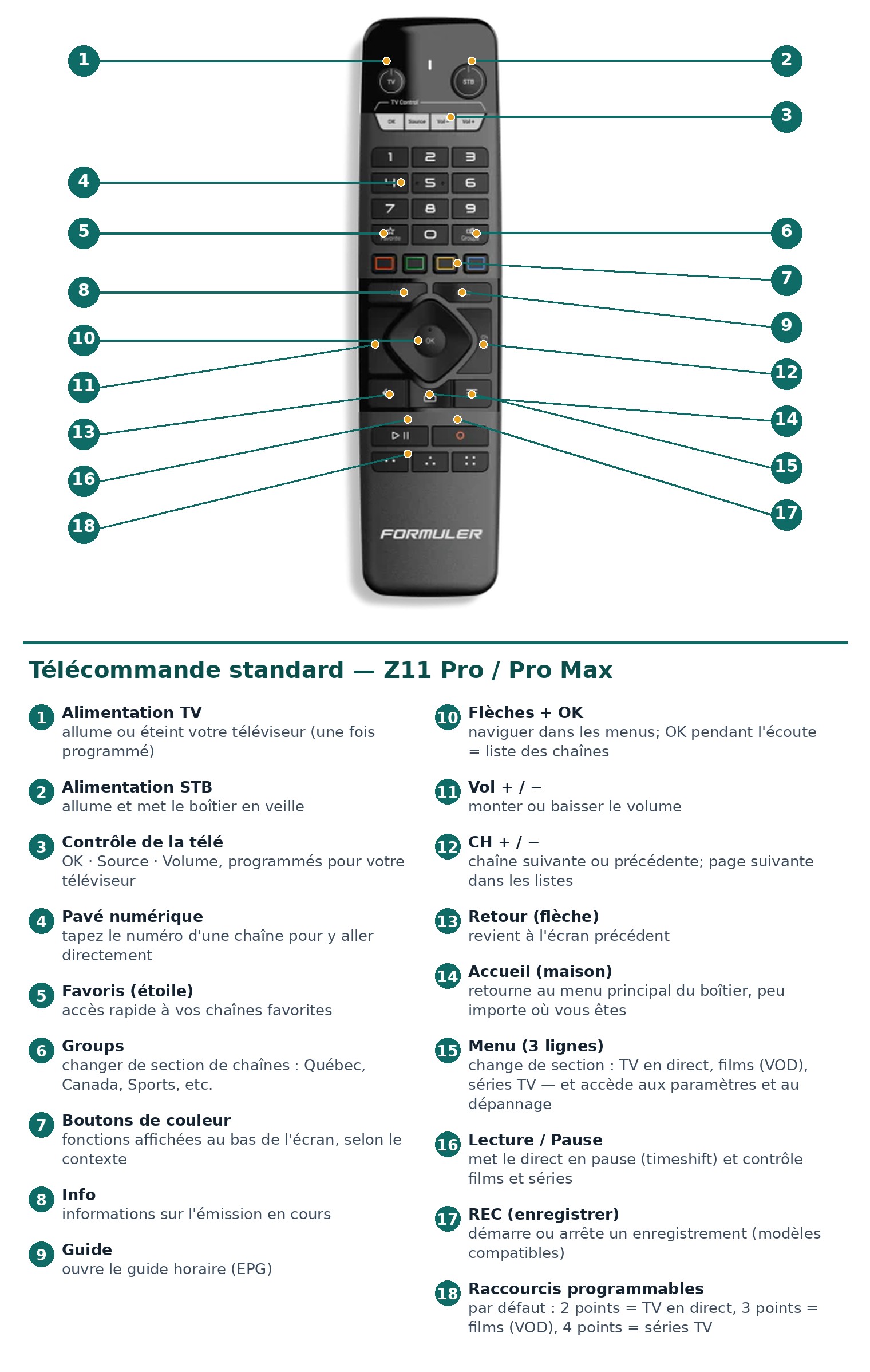
Tout le reste du guide utilise ces boutons — prenez une minute pour les repérer sur la vôtre :
- ⏻ Alimentation : allume et met le boîtier en veille.
- Pavé numérique (0-9) : tapez le numéro d'une chaîne pour y aller directement.
- 🎤 Commandes vocales (télécommandes BT1 et BT3) : maintenez le bouton aux points de couleur (Assistant Google), parlez, relâchez — pour chercher un titre à la voix.
- Flèches + OK : les flèches déplacent la sélection; OK confirme. Pendant l'écoute, OK ouvre la liste des chaînes.
- Retour : revient à l'écran précédent. Perdu dans les menus? Appuyez dessus plusieurs fois.
- 🏠 Accueil : retourne au menu principal du boîtier, peu importe où vous êtes.
- ☰ Menu (3 lignes horizontales) : le bouton menu — change de section (TV en direct, films/VOD, séries TV) et donne accès aux paramètres et au dépannage. C'est lui qu'on utilise dans plusieurs procédures de ce guide.
- EPG / Guide : ouvre le guide horaire.
- VOL + / − et Sourdine : le volume.
- CH + / − : chaîne suivante ou précédente; dans les longues listes, page suivante ou précédente.
- ⏺ REC : démarre ou arrête un enregistrement (modèles compatibles — voir Partie 1).
- ⏯ Lecture / Pause : met le direct en pause (timeshift) et contrôle les films et séries.
- Boutons de couleur : leurs fonctions changent selon l'écran — elles sont toujours affichées au bas de l'écran.
- Boutons raccourcis (points) : des raccourcis programmables — par défaut, 2 points = TV en direct, 3 points = films (VOD), 4 points = séries TV.
Rappel : un appui court suffit — ne gardez pas les boutons enfoncés, la télécommande est très réactive.
Naviguer dans MYTVOnline3
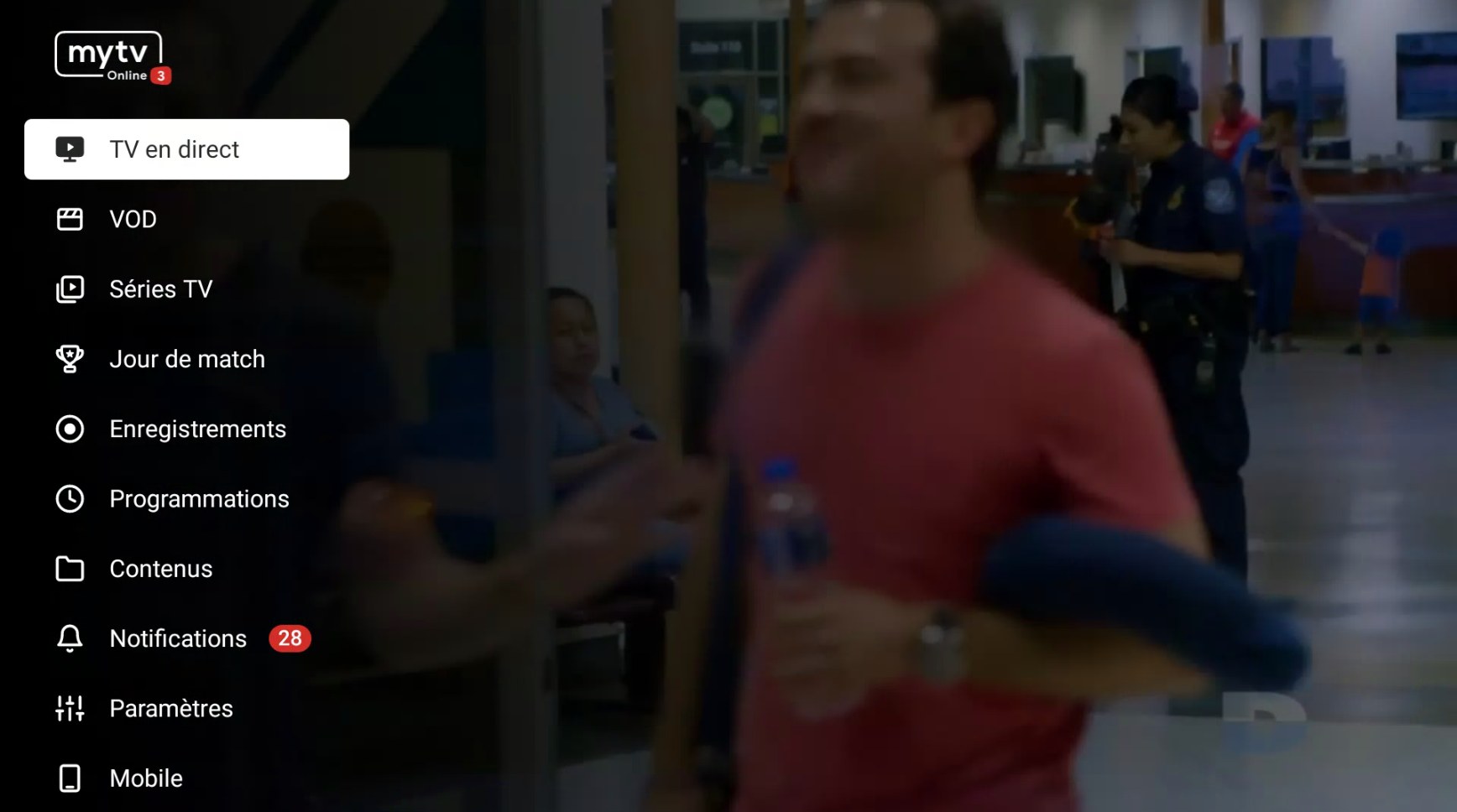
Appuyez sur le bouton ☰ menu (3 lignes) de la télécommande pour ouvrir le menu principal. Voici chaque section :
- TV en direct — vos chaînes.
- VOD — les films.
- Séries TV — les séries, par saisons et épisodes.
- Jour de match — pour retrouver un match sportif.
- Enregistrements — vos enregistrements manuels.
- Programmations — vos enregistrements prévus et vos rappels.
- Contenus — la gestion de vos accès au service. On n'y touche pas, sauf pendant une procédure de ce guide (comme l'actualisation de contenus).
- Notifications — mises à jour et messages importants.
- Paramètres — options avancées (voir la mise en garde plus bas).
- Mobile — pour télécharger l'application mobile.
- Perdu? Appuyez sur Retour plusieurs fois, ou sur Accueil 🏠 pour repartir du début.
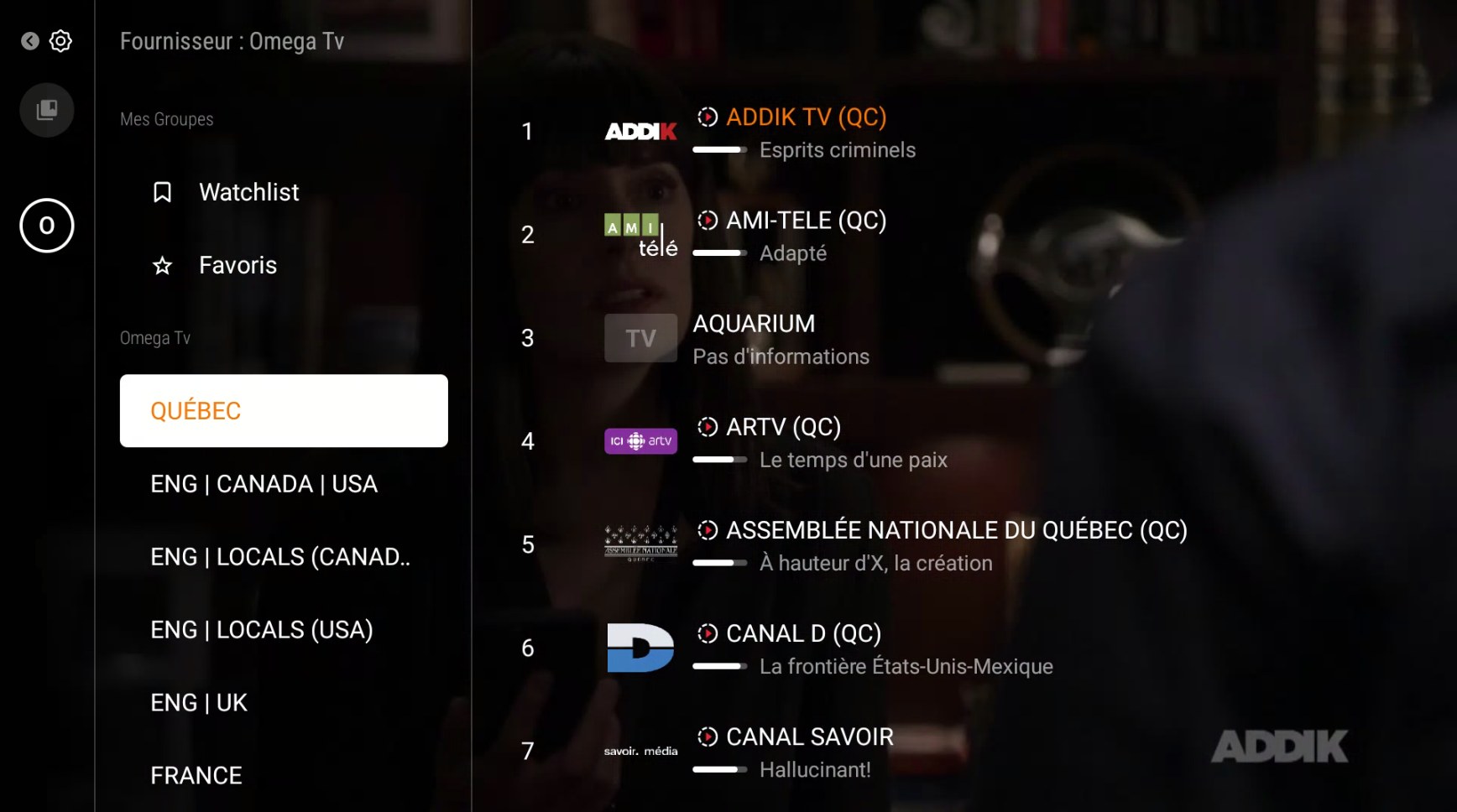
Regarder le direct et changer de section
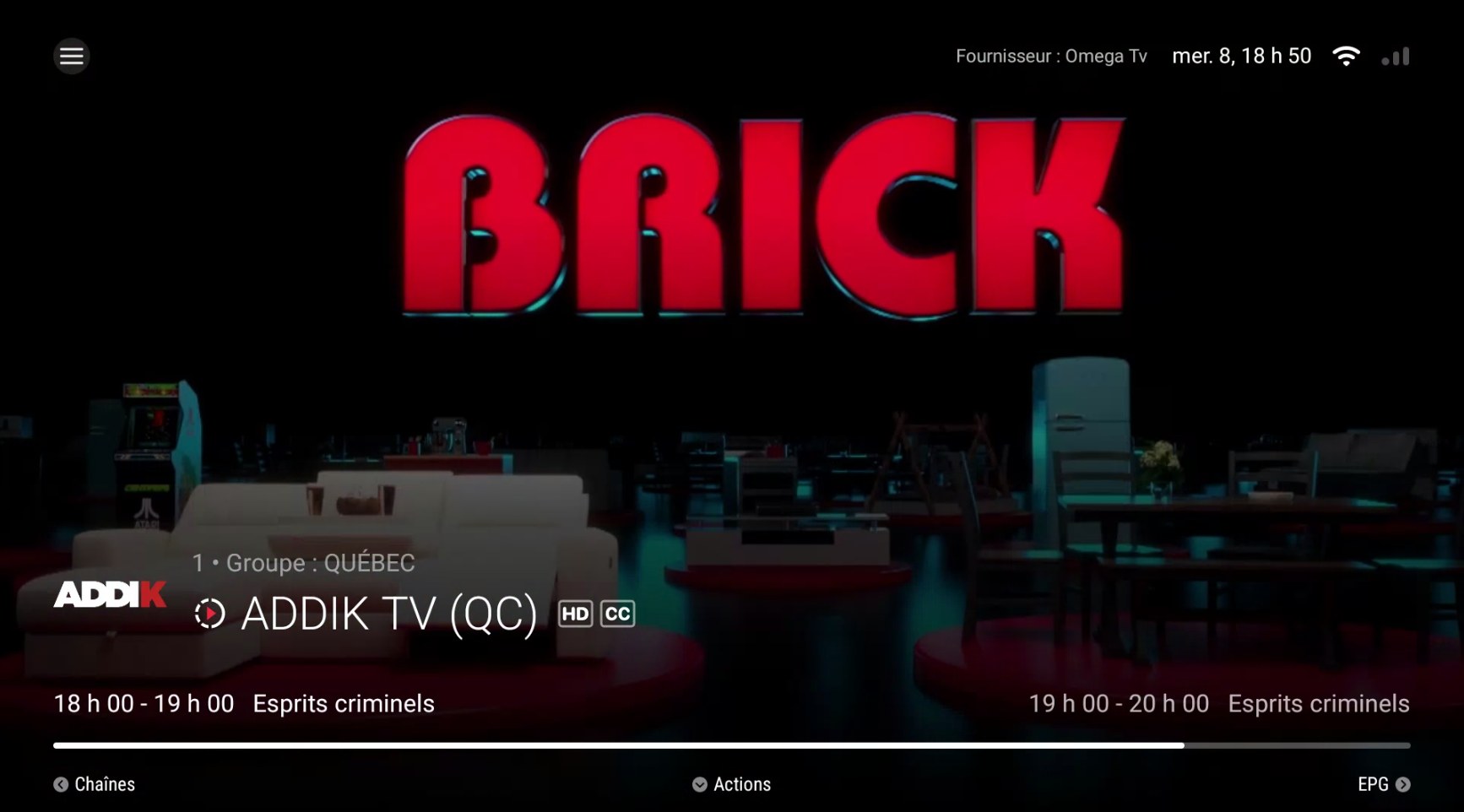
- À l'ouverture, MYTVOnline reprend sur la dernière chaîne écoutée, avec un bandeau d'information au bas de l'écran.
- Appuyez sur OK pendant l'écoute pour afficher la liste des chaînes.
- Flèches haut/bas pour naviguer, OK pour choisir — ou tapez directement le numéro de la chaîne.
- Pour changer de section (Québec, Canada, USA, Sports, etc.) : appuyez sur le bouton Groups de la télécommande et choisissez la section voulue.
- La section Adulte est bloquée par un code parental — par défaut : 0000 (modifiable dans les paramètres).
- CH + / − passe à la chaîne suivante ou précédente sans ouvrir la liste.
Le guide horaire (EPG)
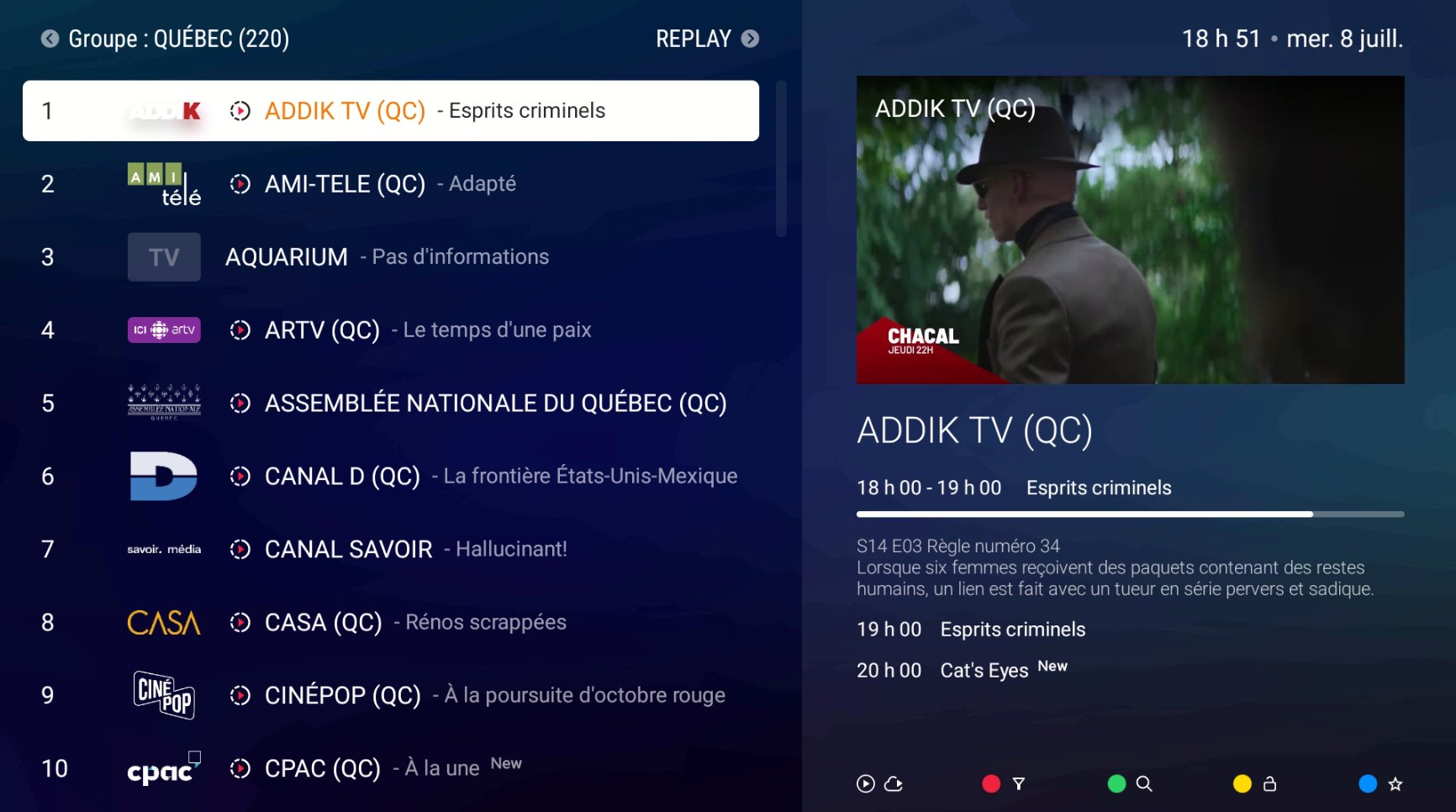
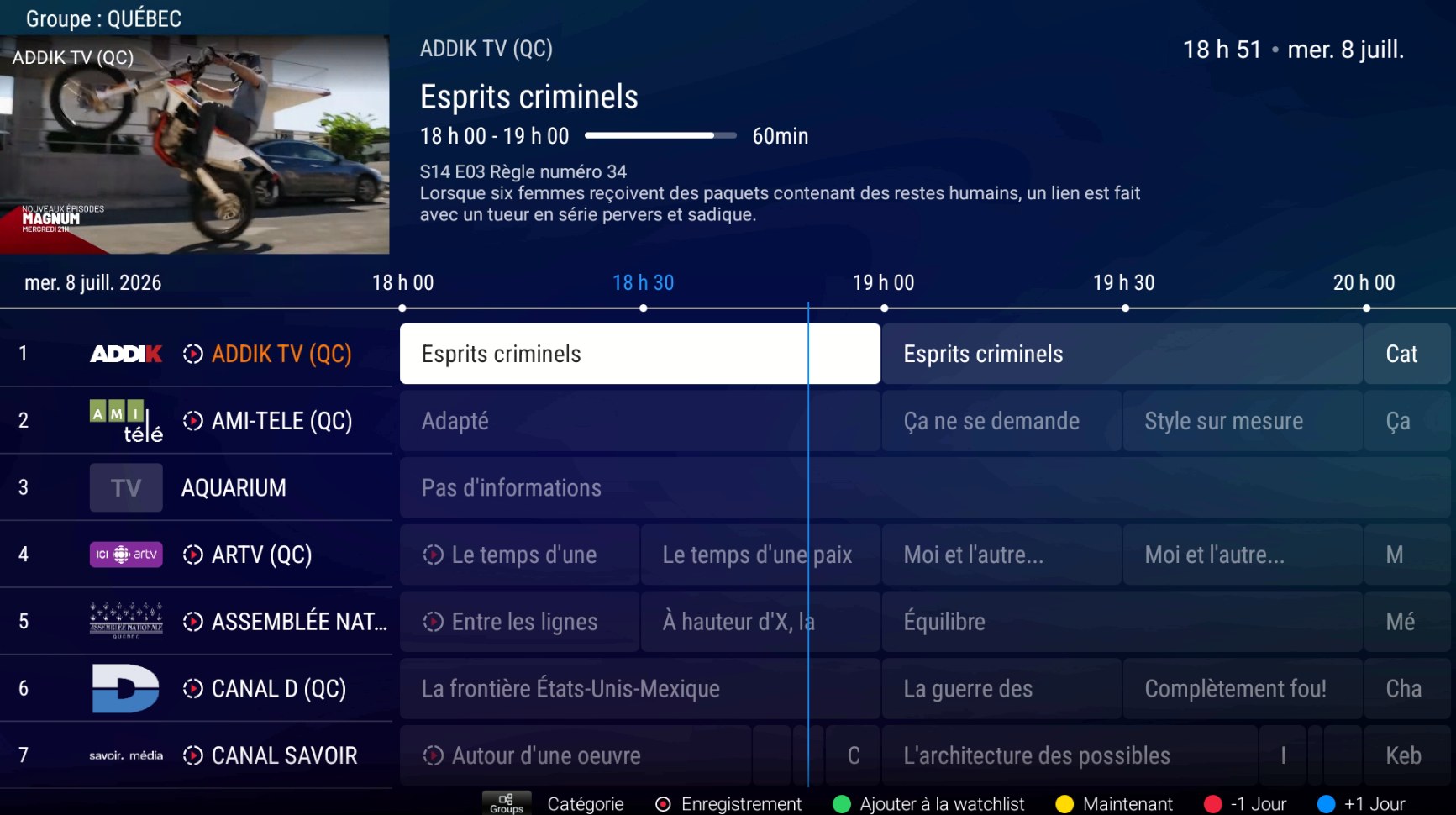
- Le guide affiche ce qui joue maintenant et plus tard sur chaque chaîne, comme un horaire télé.
- Appuyez sur le bouton EPG (ou GUIDE) de la télécommande pour l'ouvrir.
- Naviguez avec les flèches : haut/bas pour les chaînes, gauche/droite pour avancer ou reculer dans le temps.
Le rattrapage : revoir une émission déjà diffusée
- La majorité des chaînes sélectionnées offrent la reprise des 3 à 7 derniers jours (selon la chaîne) — repérez l'icône d'horloge dans la liste ou le guide.
- Dans le guide horaire, naviguez vers la gauche pour reculer dans le temps, placez-vous sur l'émission désirée et appuyez sur OK pour l'écouter.
- Le rattrapage fonctionne sur tous les modèles, y compris le Z Mini : c'est un service, pas une fonction du boîtier.
Favoris et groupes personnalisés
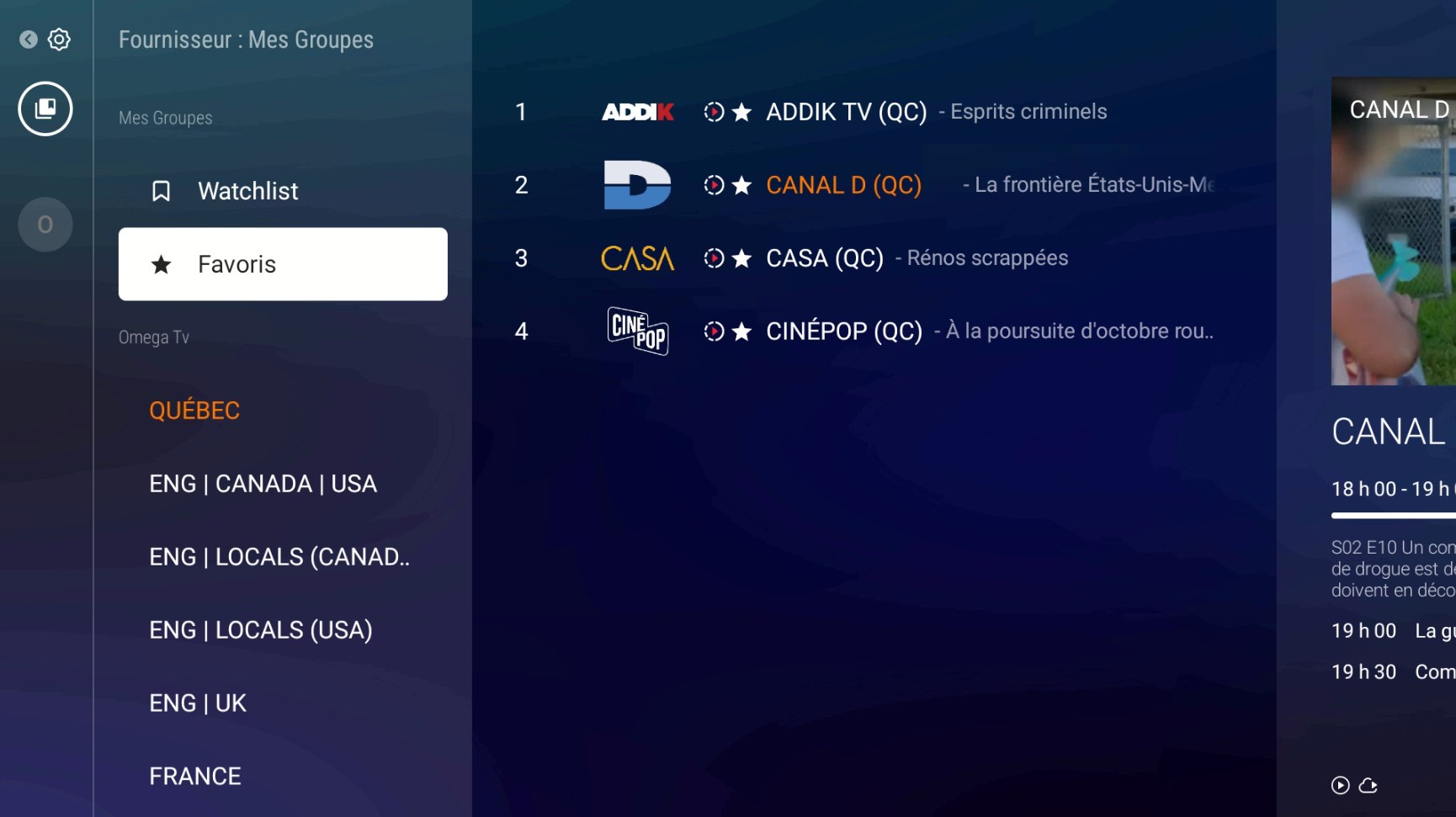
- Ajouter une chaîne aux favoris : appuyez sur OK pour afficher la liste des chaînes, placez-vous sur la chaîne voulue, puis appuyez sur le bouton bleu (carré bleu) de la télécommande. Une étoile ★ apparaît à côté de la chaîne.
- Accéder à vos favoris : appuyez sur le bouton Favoris (étoile ☆ / Favorite) de la télécommande — ou passez par le bouton Groups, section Favoris.
- Watchlist : une deuxième liste personnelle (« à suivre »), disponible juste au-dessus des Favoris dans les sections.
La section Films (VOD)
- Ouvrez la section Films à partir du menu de MYTVOnline.
- Naviguez par catégorie (nouveautés, action, comédie, famille…) ou utilisez la recherche.
- Pendant un film : ⏯ ou OK pour pause/reprendre, flèches gauche/droite pour reculer ou avancer.
La section Séries TV
- Ouvrez la section Séries : choisissez une série, puis la saison, puis l'épisode.
- L'application retient généralement où vous êtes rendu : vous pouvez reprendre un épisode là où vous l'aviez laissé.
- Un épisode manque depuis plus d'une semaine sur une série que vous suivez? Voyez la Partie 5 — Dépannage.
Rechercher un film ou une série
- Sélectionnez la loupe 🔍 dans le haut à droite de l'écran, puis tapez le titre avec le clavier — ou utilisez le microphone (télécommandes BT1/BT3) : maintenez, parlez, relâchez.
- Important : écrivez le nom exact ou des mots-clés. Essayez le titre en français ET en anglais — parfois, seuls les premiers mots suffisent.
- Introuvable? Ce n'est probablement pas un bug — voyez la carte dédiée en Partie 5, ou contactez-nous pour demander un ajout.
Enregistrer et mettre le direct en pause
Z Mini : l'enregistrement et la pause du direct ne sont pas disponibles sur votre modèle — mais le rattrapage, lui, reste offert (voir la section précédente).
Z11 Pro / Pro Max : disponible en ajoutant une clé USB ou une carte micro SD.
Z12 Ultra : disponible directement — stockage intégré, extensible avec une clé USB ou carte micro SD.
- Z11 Pro / Pro Max : insérez une clé USB ou une carte micro SD dans le boîtier. À la première utilisation, le boîtier peut demander de la préparer (formater) : acceptez. Attention, cette étape efface tout le contenu de la clé — utilisez une clé réservée à ça.
- Enregistrer manuellement : pendant une émission, appuyez sur le bouton rouge ⏺ REC dans le bas de la télécommande. Appuyez de nouveau pour arrêter.
- Programmer un enregistrement à venir : dans le guide horaire, placez-vous sur l'émission future et appuyez sur ⏺. Retrouvez vos enregistrements prévus dans ☰ → Programmations.
- Pause du direct (timeshift) : appuyez sur ⏯ pause pendant une émission en direct, puis reprenez exactement où vous étiez.
- Retrouver vos enregistrements : dans la section Enregistrements du menu MYTVOnline.
- Z Mini : pas d'enregistrement ni de pause, mais le rattrapage reste disponible sur les chaînes participantes.
Sous-titres et langue audio
- Pendant la lecture, appuyez sur le bouton AUDIO ou SUB de la télécommande pour changer la langue ou activer les sous-titres, lorsque disponibles.
Les paramètres de MYTVOnline (section avancée)
À manipuler avec prudence. La section Paramètres contient les connexions et sources de votre service : c'est là que votre abonnement est configuré. Ne modifiez jamais ces réglages à moins de suivre une procédure de ce guide ou nos instructions. Un réglage changé par erreur et plus rien ne fonctionne? Suivez la Partie 3 — Configuration complète ou contactez-nous.
- Les options d'affichage et de lecture (apparence du guide, ordre des sections, langue de l'interface) peuvent être ajustées sans risque.
- Tout ce qui touche Sources, portails et connexions : on n'y touche pas.
Part 4 · The heart of the serviceThe MYTVOnline3 app
Everything happens here: live TV, movies, series, recordings. This part covers each function, one at a time.
How do I…? Jump straight to the answer: understand my remote · watch a channel or switch sections · use the TV guide · replay a show that already aired · manage favorites and groups · find a movie · follow a series · search for a title · record or pause · turn on subtitles · settings (advanced)
The remote, button by button
The rest of this guide uses these buttons — take a minute to find them on yours:
- ⏻ Power: turns the box on and puts it to sleep.
- Number pad (0-9): type a channel number to go there directly.
- 🎤 Voice commands (BT1 and BT3 remotes): hold the button with the colored dots (Google Assistant), speak, release — to search for a title by voice.
- Arrows + OK: arrows move the selection; OK confirms. While watching, OK opens the channel list.
- Back: returns to the previous screen. Lost in the menus? Press it several times.
- 🏠 Home: returns to the box's main menu, wherever you are.
- ☰ Menu (3 horizontal lines): the menu button — switches between sections (live TV, movies/VOD, TV series) and gives access to settings and troubleshooting. It's the one used in several procedures in this guide.
- EPG / Guide: opens the TV guide.
- VOL + / − and Mute: the volume.
- CH + / −: next or previous channel; in long lists, next or previous page.
- ⏺ REC: starts or stops a recording (compatible models — see Part 1).
- ⏯ Play / Pause: pauses live TV (timeshift) and controls movies and series.
- Colored buttons: their functions change per screen — always shown at the bottom of the screen.
- Shortcut buttons (dots): programmable shortcuts — by default, 2 dots = live TV, 3 dots = movies (VOD), 4 dots = TV series.
Reminder: a short press is enough — don't hold the buttons down, the remote is very responsive.
Getting around MYTVOnline3
Press the ☰ menu (3 lines) button on the remote to open the main menu. Here's each section:
- Live TV — your channels.
- VOD — the movies.
- TV Series — series, by season and episode.
- Game Day — to find a sports game.
- Recordings — your manual recordings.
- Schedules — your planned recordings and reminders.
- Contents — managing your service access. Hands off, except during a procedure from this guide (like the content refresh).
- Notifications — updates and important messages.
- Settings — advanced options (see the warning below).
- Mobile — to download the mobile app.
- Lost? Press Back several times, or Home 🏠 to start fresh.
Watching live TV and switching sections
- On opening, MYTVOnline resumes on the last channel watched, with an info banner at the bottom of the screen.
- Press OK while watching to show the channel list.
- Up/down arrows to browse, OK to select — or type the channel number directly.
- To switch sections (Quebec, Canada, USA, Sports, etc.): press the Groups button on the remote and pick the section you want.
- The Adult section is locked by a parental code — default: 0000 (changeable in the settings).
- CH + / − jumps to the next or previous channel without opening the list.
The TV guide (EPG)
- The guide shows what's playing now and later on each channel, like a TV schedule.
- Press the EPG (or GUIDE) button on the remote to open it.
- Navigate with the arrows: up/down for channels, left/right to move through time.
Catch-up: replaying a show that already aired
- Most selected channels offer replay of the last 3 to 7 days (depending on the channel) — look for the clock icon in the list or guide.
- In the TV guide, navigate left to go back in time, highlight the show you want and press OK to watch it.
- Catch-up works on all models, including the Z Mini: it's a service, not a box feature.
Favorites and custom groups
- Adding a channel to favorites: press OK to show the channel list, highlight the channel you want, then press the blue button (blue square) on the remote. A star ★ appears next to the channel.
- Opening your favorites: press the Favorites (star ☆ / Favorite) button on the remote — or go through the Groups button, Favorites section.
- Watchlist: a second personal list ("to watch"), available just above Favorites in the sections.
The Movies section (VOD)
- Open the Movies section from the MYTVOnline menu.
- Browse by category (new releases, action, comedy, family…) or use search.
- During a movie: ⏯ or OK to pause/resume, left/right arrows to skip back or forward.
The TV Series section
- Open the Series section: pick a series, then the season, then the episode.
- The app usually remembers where you left off: you can resume an episode where you stopped.
- An episode missing for more than a week from a series you follow? See Part 5 — Troubleshooting.
Searching for a movie or series
- Select the magnifying glass 🔍 at the top right of the screen, then type the title with the keyboard — or use the microphone (BT1/BT3 remotes): hold, speak, release.
- Important: type the exact name or keywords. Try the title in French AND in English — sometimes just the first words are enough.
- Can't find it? It's probably not a bug — see the dedicated card in Part 5, or contact us to request an addition.
Recording and pausing live TV
Z Mini: recording and live pause aren't available on your model — but catch-up still is (see the previous section).
Z11 Pro / Pro Max: available by adding a USB key or micro SD card.
Z12 Ultra: available out of the box — built-in storage, expandable with a USB key or micro SD card.
- Z11 Pro / Pro Max: insert a USB key or micro SD card into the box. On first use, the box may ask to prepare (format) it: accept. Careful — this step erases everything on the key, so use one dedicated to recordings.
- Manual recording: while watching a show, press the red ⏺ REC button at the bottom of the remote. Press again to stop.
- Scheduling a future recording: in the TV guide, highlight the upcoming show and press ⏺. Find your planned recordings in ☰ → Schedules.
- Live pause (timeshift): press ⏯ pause during a live show, then resume exactly where you left off.
- Finding your recordings: in the Recordings section of the MYTVOnline menu.
- Z Mini: no recording or pause, but catch-up is still available on participating channels.
Subtitles and audio language
- During playback, press the AUDIO or SUB button on the remote to change language or turn on subtitles, when available.
MYTVOnline settings (advanced)
Handle with care. The Settings section contains your service's connections and sources: that's where your subscription is configured. Never change these settings unless following a procedure from this guide or our instructions. A setting changed by mistake and nothing works anymore? Follow Part 3 — Full configuration or contact us.
- Display and playback options (guide appearance, section order, interface language) can be adjusted safely.
- Anything involving Sources, portals and connections: hands off.
Partie 5 · Solutions rapidesDépannage : les problèmes fréquents
Avant tout : qu'est-ce qui est normal?
Avec la technologie et les moyens à notre disposition, de petits accrocs occasionnels peuvent arriver — mais rien de majeur qui gâche votre expérience d'écoute :
- un rond de chargement de temps en temps;
- une lenteur à ouvrir certaines chaînes ou certains films;
- un film ou une série qui ne démarre pas du premier coup (réessayez simplement).
Si ça arrive régulièrement, ce n'est pas normal — renseignez-vous. Nous visons une stabilité constante. Si vous avez fréquemment de la difficulté à visionner votre contenu, contactez-nous : souvent, ça peut être réglé de notre côté. Et rappelez-vous : la grande majorité des problèmes sont reliés à la connexion Internet — c'est la base du signal (voir la section « La connexion Internet requise »).
LE RÉFLEXE #1 — à faire avant tout
Débranchez le boîtier de la prise électrique.
Attendez 30 secondes.
Rebranchez-le et attendez 2 minutes.
Ce simple redémarrage règle la grande majorité des problèmes : image qui gèle, chaînes qui ne chargent pas, application qui plante. Essayez-le TOUJOURS en premier.
Écran noir ou « Pas de signal »
- Vérifiez que le boîtier est allumé (petite lumière visible).
- Avec la télécommande de votre télévision, appuyez sur SOURCE (ou INPUT) et choisissez la prise HDMI où le boîtier est branché. Essayez-les une par une si vous n'êtes pas certain.
- Vérifiez que le câble HDMI est bien enfoncé aux deux bouts.
- Faites le Réflexe #1.
Dans 9 cas sur 10, c'est la télévision qui n'est pas sur la bonne source.
Image saccadée, son désynchronisé, lenteur ou rond de chargement (buffering)
Tous ces symptômes ont presque toujours la même cause : une connexion Internet trop lente ou un signal Wi-Fi trop faible à l'endroit où se trouve le boîtier. La télé par Internet a besoin d'un flux de données constant. Quand le signal faiblit, l'image attend les données : elle saccade, la voix coupe, le son se décale ou le rond de chargement apparaît. Le boîtier n'est pas défectueux — c'est la connexion qui manque de souffle. Voici quoi faire :
- Faites le Réflexe #1.
- Redémarrez aussi votre routeur Internet : débranchez-le 30 secondes, rebranchez-le, puis attendez 3 à 5 minutes qu'il se reconnecte.
- Vérifiez si d'autres appareils utilisent beaucoup Internet en même temps (téléchargements, jeux en ligne, plusieurs télés).
- Faites un test de vitesse avec votre téléphone, debout à côté du boîtier : il faut un minimum de 30 Mbps constants par boîtier (voir la section « La connexion Internet requise »).
- Essayez une autre chaîne : si une seule chaîne pose problème, c'est temporaire, réessayez plus tard.
- Vérifiez le signal Wi-Fi : chaque mur, plancher et gros meuble entre le routeur et le boîtier affaiblit le signal. Un boîtier au sous-sol avec le routeur à l'étage, c'est la recette parfaite pour les saccades. Rapprochez-les si possible, ou placez le routeur en hauteur et dégagé.
- Si possible, branchez le boîtier avec un câble Ethernet au lieu du Wi-Fi : c'est beaucoup plus stable.
Un boîtier loin du routeur en Wi-Fi = coupures. Le câble règle presque toujours ça.
Les chaînes ne chargent pas ou la liste est vide
- Vérifiez que votre Internet fonctionne : essayez d'aller sur un site avec votre téléphone ou tablette, en Wi-Fi.
- Si Internet ne fonctionne pas : redémarrez votre routeur et attendez 5 minutes. Si ça persiste, le problème vient de votre fournisseur Internet.
- Si Internet fonctionne : faites le Réflexe #1.
- Toujours rien? Faites l'actualisation de contenus — la procédure complète, avec photos, est un peu plus bas dans cette section.
- Si un message parle d'abonnement expiré, contactez-nous pour le renouveler.
Image noire sur toutes les chaînes, coincé dans la section Adulte, ou aucune chaîne disponible?
Ces problèmes se règlent tous de la même façon — et en fait, l'actualisation de contenus règle environ 90 % des problèmes. C'est LA procédure à connaître :
- Faites d'abord un redémarrage complet (Réflexe #1 : débranché 30 secondes).
- Vérifiez que votre Internet fonctionne (testez sur votre téléphone, en Wi-Fi).
- Toujours le même problème? Faites l'actualisation de contenus — suivez les étapes ci-dessous. Rappel : appuis courts, sans garder les boutons enfoncés.
L'actualisation de contenus, étape par étape :
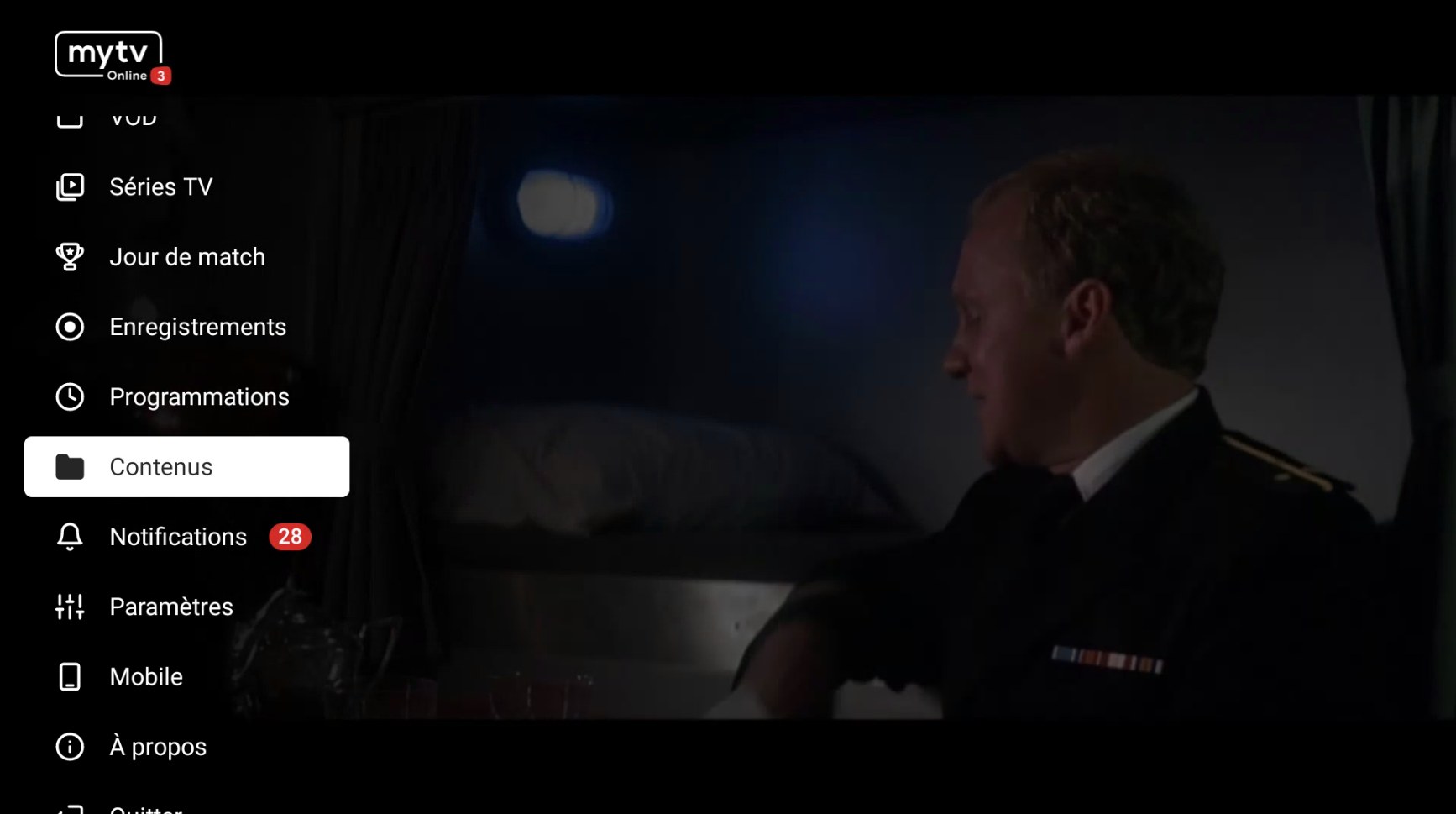
- Appuyez sur le bouton ☰ menu de la télécommande (3 lignes horizontales).
- Allez dans Contenus.
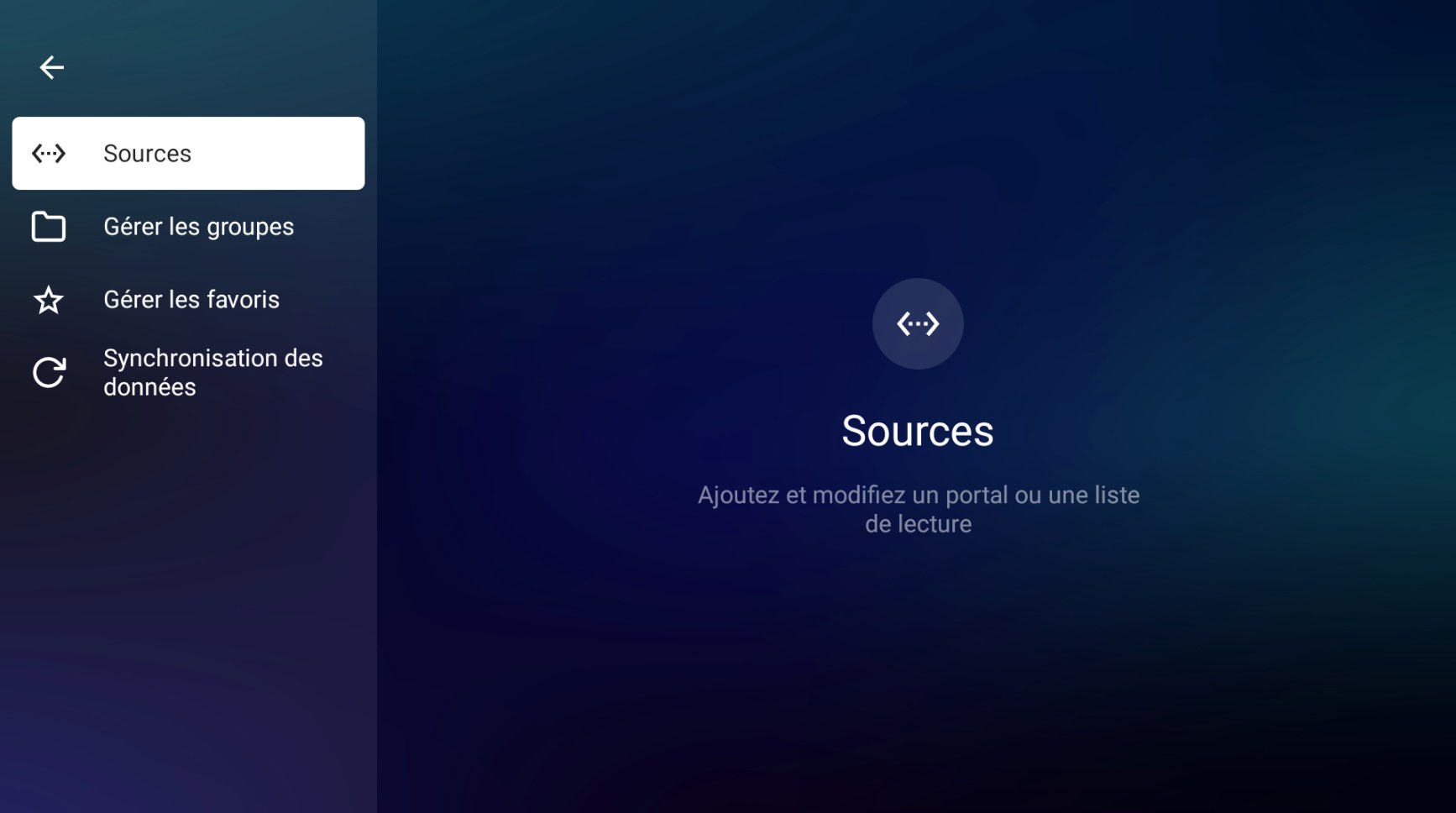
- Sélectionnez Sources.
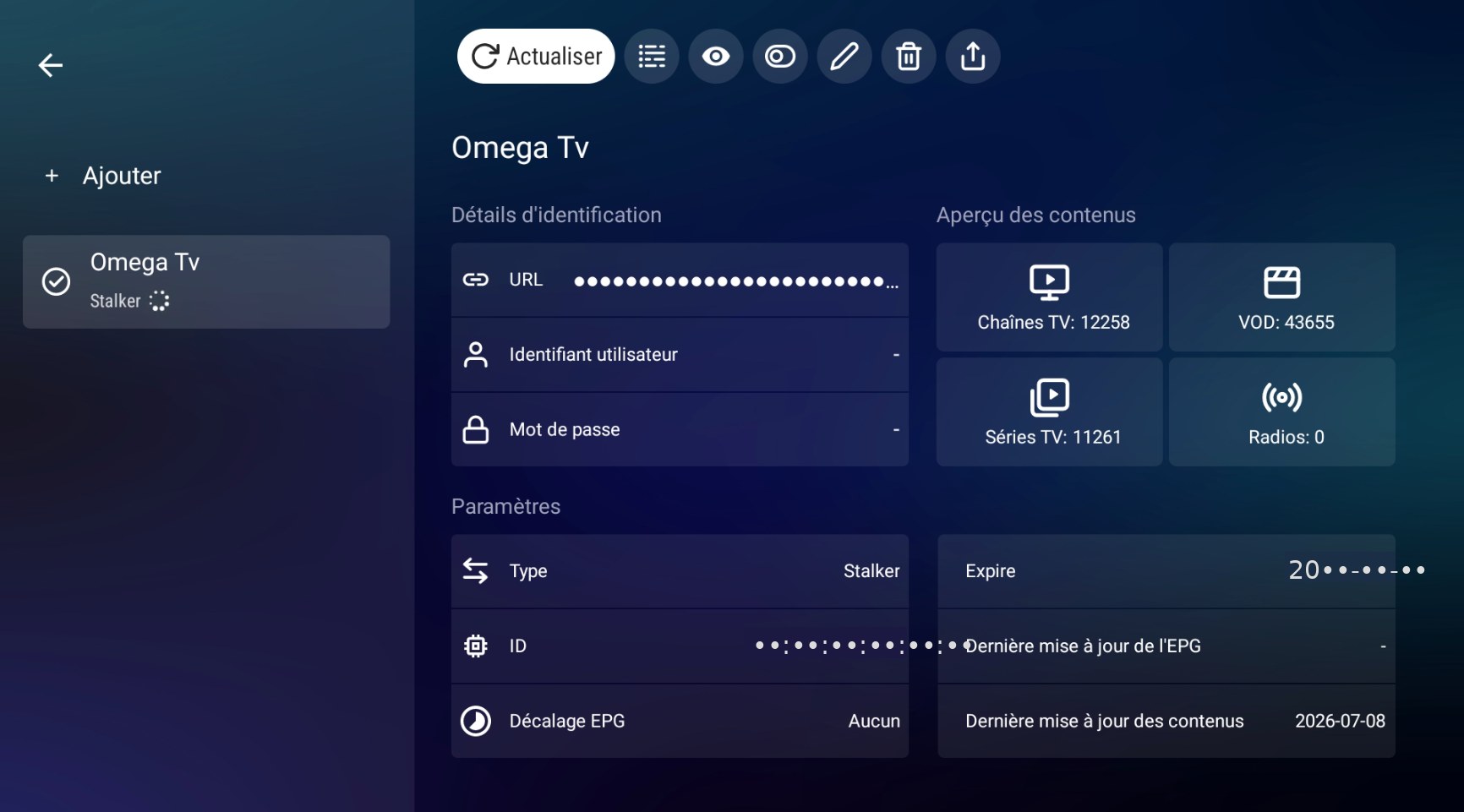
- Sélectionnez le nom de votre service dans la liste de gauche.
- Choisissez Actualiser — la première icône dans le haut de l'écran. Un rond de chargement tourne à côté de « Stalker » : ça peut prendre quelques minutes. Délai beaucoup trop long? C'est un problème d'Internet, ou contactez-nous.
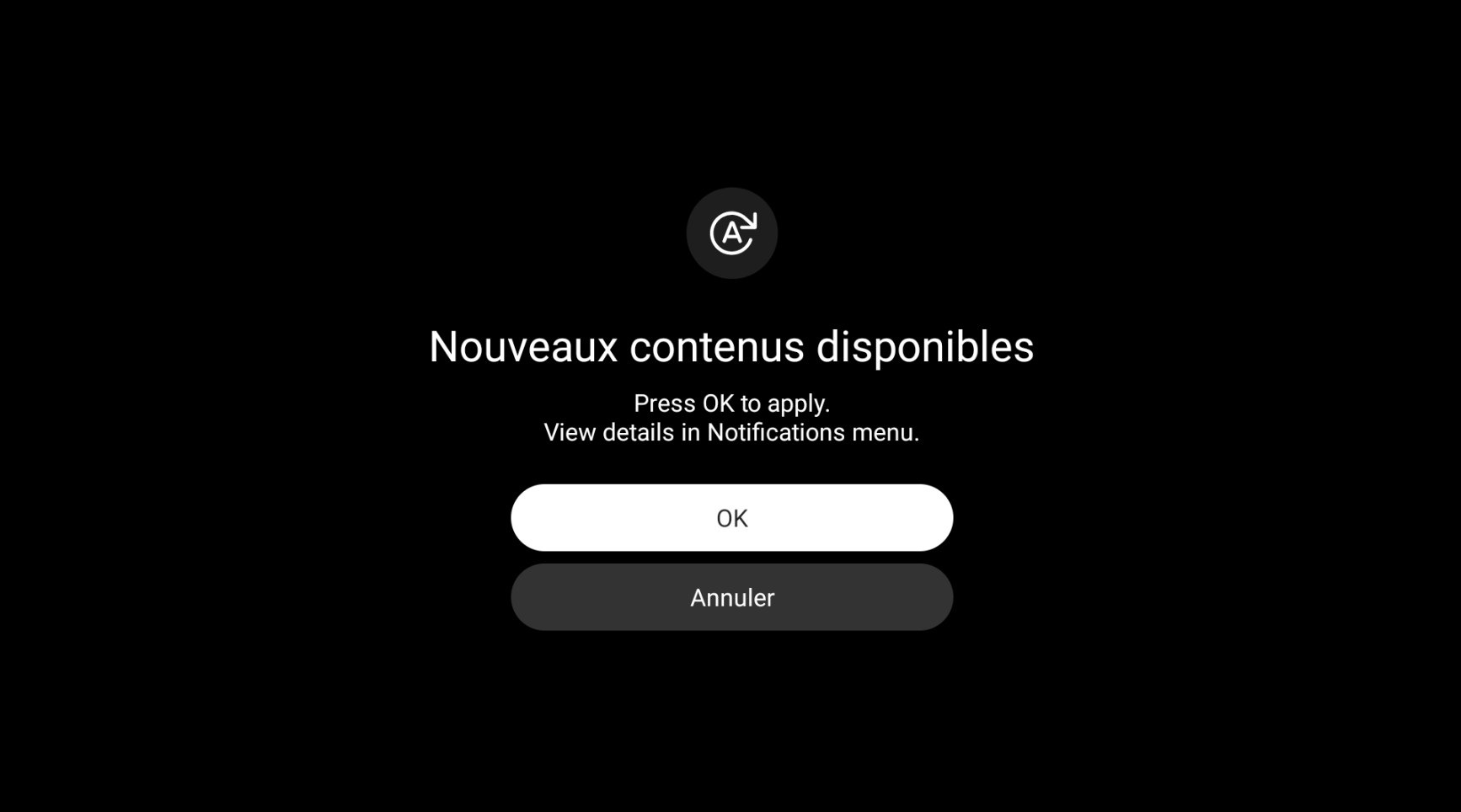
- Une fois terminé, confirmez le message « Nouveaux contenus disponibles » avec OK. Voilà!
- Message d'échec (« failed »)? Vérifiez votre connexion Internet de nouveau, ou contactez-nous.
Toujours pas réglé après l'actualisation? Contactez-nous — c'est souvent réglable de notre côté.
Pas de nouveautés depuis plusieurs jours, ou guide horaire vide / heures incorrectes?
- Votre appareil n'affiche aucune nouveauté (films et séries récents) depuis plusieurs jours, de façon anormale? Suivez la procédure d'actualisation de contenus juste au-dessus pour télécharger le contenu récent.
- Le guide horaire n'affiche pas d'informations, ou les heures sont incorrectes? Même solution : faites l'actualisation de contenus.
- Toujours pareil après l'actualisation? Contactez-nous.
Une chaîne est hors ligne (mais les autres fonctionnent)?
- Attendez quelques minutes : elle revient souvent d'elle-même.
- Vérifiez que les autres chaînes fonctionnent. Si oui et que cette chaîne reste hors ligne, contactez-nous — c'est souvent réglable de notre côté.
- Un événement sportif annoncé sur une chaîne spécialisée semble hors ligne? Il peut arriver que l'événement prenne quelques minutes de retard — patientez un peu. Sinon, contactez-nous.
La télécommande ne répond plus
- Changez les piles (2 x AAA) — c'est la cause la plus fréquente.
- Pointez la télécommande directement vers le boîtier, sans obstacle devant.
- Vérifiez l'emplacement du boîtier : avec la télécommande standard (infrarouge), le capteur à l'avant du boîtier doit « voir » la télécommande. Un boîtier caché derrière la télévision ou dans un meuble fermé ne recevra pas les commandes. (Les télécommandes Bluetooth BT1 et BT3 n'ont pas cette contrainte.)
- Si elle ne répond toujours pas : Paramètres → Télécommandes et accessoires → Associer un accessoire (vous pouvez naviguer temporairement avec une souris USB ou l'app Formuler sur téléphone, ou nous appeler pour cette étape).
- Télécommande introuvable? Appuyez sur le bouton FIND à l'arrière du boîtier : la télécommande émet un son pour vous aider à la retrouver.
Pas de son
- Vérifiez que la télévision n'est pas en sourdine (bouton MUTE) et montez le volume.
- Essayez une autre chaîne ou un autre film : si le son revient, le problème venait du contenu.
- Faites le Réflexe #1.
L'application ferme toute seule ou est très lente
- Faites le Réflexe #1.
- Si une mise à jour est proposée à l'écran, acceptez-la.
- Si ça continue tous les jours, contactez-nous : on vérifiera votre boîtier.
Film, série ou épisode introuvable?
Non, ce n'est pas un bug. Le catalogue classe les titres parfois en français, parfois en anglais, et la recherche demande parfois une orthographe exacte. Voici quoi faire :
- Avec la loupe 🔍 en haut à droite, cherchez le titre en français ET en anglais (ex. : « Rapides et dangereux » et « Fast and Furious »).
- Vérifiez l'orthographe : essayez d'écrire le titre parfaitement, ou seulement les premiers mots.
- Le titre n'existe vraiment pas dans le catalogue? Contactez-nous pour demander un ajout : nous l'ajoutons si le contenu est disponible — sans garantie.
- Un épisode manquant depuis plus d'une semaine sur une série que vous suivez (selon sa programmation habituelle)? Contactez-nous : un technicien vérifiera la disponibilité.
L'enregistrement ou la pause ne fonctionne pas
- Vérifiez votre modèle : le Z Mini ne permet pas l'enregistrement ni la pause du direct (voir la section « Votre modèle »).
- Z11 Pro / Pro Max : vérifiez que la clé USB ou la carte micro SD est bien insérée à fond.
- Si le boîtier ne la détecte pas : retirez-la, réinsérez-la, puis faites le Réflexe #1. Essayez une autre clé au besoin.
- Si le boîtier propose de préparer (formater) le support, acceptez — mais ça efface son contenu.
- Si l'espace est plein, effacez d'anciens enregistrements dans la section Enregistrements.
Le Wi-Fi ne se connecte pas
- Vérifiez que vous choisissez le bon réseau (le vôtre, pas celui du voisin).
- Entrez le mot de passe lentement — attention aux majuscules et minuscules. Il est souvent écrit sous votre routeur.
- Redémarrez le routeur et le boîtier (Réflexe #1 pour les deux).
- Rapprochez le boîtier du routeur si possible, ou utilisez un câble Ethernet.
Le boîtier est revenu à l'écran de départ (tout semble effacé)
- Pas de panique : votre abonnement n'est pas perdu et vos identifiants restent valides. Le boîtier a simplement fait une remise à neuf après un bug.
- Suivez la section Configuration complète de ce guide pour tout remettre en place.
- Si vous n'avez pas vos informations de connexion sous la main, contactez-nous : on vous guide ou on refait la configuration à distance.

N'importe quel autre problème ou comportement bizarre
- Faites le Réflexe #1 (boîtier débranché 30 secondes). C'est la solution universelle : comme un ordinateur ou un téléphone, le boîtier accumule parfois des petites erreurs qu'un redémarrage efface.
- Redémarrez aussi votre routeur si le problème touche les chaînes ou le chargement.
- Si une mise à jour est proposée à l'écran, acceptez-la.
- Notez le message d'erreur exact s'il y en a un, puis passez à la liste de vérification ci-dessous.
Part 5 · Quick fixesTroubleshooting: common problems
First things first: what's normal?
With the technology and the means at our disposal, small occasional hiccups can happen — but nothing major that ruins your viewing experience:
- a loading circle once in a while;
- some channels or movies being slow to open;
- a movie or series that doesn't start on the first try (just try again).
If it happens regularly, that's not normal — reach out. We aim for consistent stability. If you frequently have trouble watching your content, contact us: it can often be fixed on our end. And remember: the vast majority of problems are related to the Internet connection — it's the foundation of the signal (see "The Internet connection you need" section).
REFLEX #1 — do this first, always
Unplug the box from the wall outlet.
Wait 30 seconds.
Plug it back in and wait 2 minutes.
This simple restart fixes the vast majority of problems: frozen picture, channels not loading, app crashing. ALWAYS try it first.
Black screen or "No signal"
- Check that the box is on (small light visible).
- With your TV's remote, press SOURCE (or INPUT) and select the HDMI port the box is plugged into. Try them one by one if unsure.
- Check that the HDMI cable is firmly plugged in at both ends.
- Do Reflex #1.
9 times out of 10, the TV is simply on the wrong source.
Choppy picture, out-of-sync sound, slowness or loading circle (buffering)
All these symptoms almost always share the same cause: an Internet connection that's too slow, or a Wi-Fi signal that's too weak where the box sits. Internet TV needs a constant stream of data. When the signal weakens, the picture waits for data: it stutters, the voice cuts out, the sound drifts out of sync, or the loading circle appears. The box isn't defective — the connection is running out of breath. Here's what to do:
- Do Reflex #1.
- Also restart your Internet router: unplug it for 30 seconds, plug it back in, then wait 3–5 minutes for it to reconnect.
- Check whether other devices are using a lot of Internet at the same time (downloads, online gaming, several TVs).
- Run a speed test on your phone while standing next to the box: you need a constant minimum of 30 Mbps per box (see "The Internet connection you need" section).
- Try another channel: if only one channel has issues, it's temporary — try again later.
- Check your Wi-Fi signal: every wall, floor and large piece of furniture between the router and the box weakens it. A box in the basement with the router upstairs is the perfect recipe for stuttering. Bring them closer if possible, or place the router up high and unobstructed.
- If you can, connect the box with an Ethernet cable instead of Wi-Fi: it's much more stable.
A box far from the router on Wi-Fi = cutouts. A cable almost always fixes it.
Channels won't load or the list is empty
- Check that your Internet works: try loading a website on your phone or tablet, on Wi-Fi.
- If Internet is down: restart your router and wait 5 minutes. If it stays down, the problem is with your Internet provider.
- If Internet works: do Reflex #1.
- Still nothing? Do a content refresh — the full procedure, with photos, is a little further down in this section.
- If a message mentions an expired subscription, contact us to renew.
Black picture on every channel, stuck in the Adult section, or no channels available?
These problems are all fixed the same way — in fact, the content refresh fixes about 90% of problems. It's THE procedure to know:
- First, do a full restart (Reflex #1: unplugged for 30 seconds).
- Check that your Internet works (test on your phone, over Wi-Fi).
- Still the same problem? Do a content refresh — follow the steps below. Reminder: short presses, don't hold the buttons down.
The content refresh, step by step:
- Press the ☰ menu button on the remote (3 horizontal lines).
- Go to Contents.
- Select Sources.
- Select your service's name in the left-hand list.
- Choose Refresh — the first icon at the top of the screen. A loading circle spins next to "Stalker": it can take a few minutes. Taking way too long? It's an Internet problem, or contact us.
- Once done, confirm the "New content available" message with OK. Done!
- Failure ("failed") message? Check your Internet connection again, or contact us.
Still not fixed after the refresh? Contact us — it's often fixable on our end.
No new releases for several days, or TV guide empty / times incorrect?
- Your device shows no new releases (recent movies and series) for several days, abnormally? Follow the content refresh procedure just above to download the recent content.
- The TV guide shows no information, or the times are wrong? Same solution: do a content refresh.
- Still the same after the refresh? Contact us.
One channel is offline (but the others work)?
- Wait a few minutes: it often comes back on its own.
- Check that the other channels work. If they do and this channel stays offline, contact us — it's often fixable on our end.
- A sports event announced on a specialty channel seems offline? The event can sometimes be delayed by a few minutes — hold on a bit. Otherwise, contact us.
The remote stops responding
- Replace the batteries (2 x AAA) — the most common cause.
- Point the remote directly at the box, with nothing in the way.
- Check the box's placement: with the standard (infrared) remote, the sensor on the front of the box must "see" the remote. A box hidden behind the TV or inside a closed cabinet won't receive commands. (The BT1 and BT3 Bluetooth remotes don't have this constraint.)
- If it still doesn't respond: Settings → Remotes & Accessories → Pair accessory (you can navigate temporarily with a USB mouse or the Formuler phone app, or call us for this step).
- Can't find the remote? Press the FIND button on the back of the box: the remote emits a sound to help you locate it.
No sound
- Check that the TV isn't muted (MUTE button) and turn up the volume.
- Try another channel or movie: if the sound comes back, the problem was with that content.
- Do Reflex #1.
The app closes by itself or is very slow
- Do Reflex #1.
- If an update is offered on screen, accept it.
- If it keeps happening every day, contact us — we'll check your box.
Can't find a movie, series or episode?
No, it's not a bug. The catalog sometimes lists titles in French, sometimes in English, and the search sometimes requires exact spelling. Here's what to do:
- With the magnifying glass 🔍 at the top right, search for the title in French AND in English (e.g. "Rapides et dangereux" and "Fast and Furious").
- Check the spelling: try typing the title perfectly, or just the first words.
- The title really isn't in the catalog? Contact us to request an addition: we add it if the content is available — no guarantee.
- An episode missing for more than a week from a series you follow (based on its usual schedule)? Contact us: a technician will check availability.
Recording or live pause doesn't work
- Check your model: the Z Mini doesn't support recording or live pause (see the "Know your model" section).
- Z11 Pro / Pro Max: make sure the USB key or micro SD card is fully inserted.
- If the box doesn't detect it: remove it, reinsert it, then do Reflex #1. Try a different key if needed.
- If the box offers to prepare (format) the drive, accept — but it erases its contents.
- If storage is full, delete old recordings in the Recordings section.
Wi-Fi won't connect
- Make sure you're selecting the right network (yours, not the neighbour's).
- Enter the password slowly — watch for uppercase and lowercase letters. It's often printed under your router.
- Restart both the router and the box (Reflex #1 for both).
- Move the box closer to the router if possible, or use an Ethernet cable.
The box went back to the setup screen (everything seems erased)
- Don't panic: your subscription isn't lost and your login details are still valid. The box simply reset itself after a bug.
- Follow the Full configuration section of this guide to set everything back up.
- If you don't have your login details on hand, contact us: we'll walk you through it or redo the configuration remotely.
Any other problem or strange behaviour
- Do Reflex #1 (box unplugged for 30 seconds). It's the universal fix: like a computer or phone, the box sometimes builds up small errors that a restart clears.
- Also restart your router if the problem affects channels or loading.
- If an update is offered on screen, accept it.
- Write down the exact error message if there is one, then go through the checklist below.
Partie 6 · Dernière étapeAvant de nous appeler
Le support est inclus avec votre service et ça nous fait plaisir de vous aider. Mais dans la majorité des cas, ces 5 vérifications règlent le problème en moins de 5 minutes, sans attendre :
Ma liste de vérification
- J'ai débranché le boîtier 30 secondes, puis rebranché (Réflexe #1).
- J'ai redémarré mon routeur Internet et attendu 5 minutes.
- Ma télévision est sur la bonne source HDMI.
- Internet fonctionne sur un autre appareil (téléphone, tablette).
- J'ai noté le message d'erreur exact affiché à l'écran, s'il y en a un.
Comment nous joindre — choisissez le bon canal
Avant de nous contacter, assurez-vous d'être calme et prêt devant votre télévision, les vérifications faites et le message d'erreur en main : le dépannage ira beaucoup plus vite. Il est possible qu'il y ait une file d'attente au soutien technique, ou que vous nous contactiez en dehors des heures de service.
- 📱 Texto — souvent le plus rapide pour le soutien technique : nous pouvons répondre à plusieurs clients en même temps.
- 📞 Téléphone — toujours possible, mais il peut y avoir une file d'attente.
- ✉️ Courriel — questions non urgentes seulement : paiement, abonnement, questions générales. Évitez le courriel pour un problème urgent.
- 👥 Groupe Facebook — votre question y est souvent déjà répondue. Nous encourageons l'entraide entre les membres : un autre client a peut-être la même question que vous, et une seule réponse profite à tout le monde en même temps.
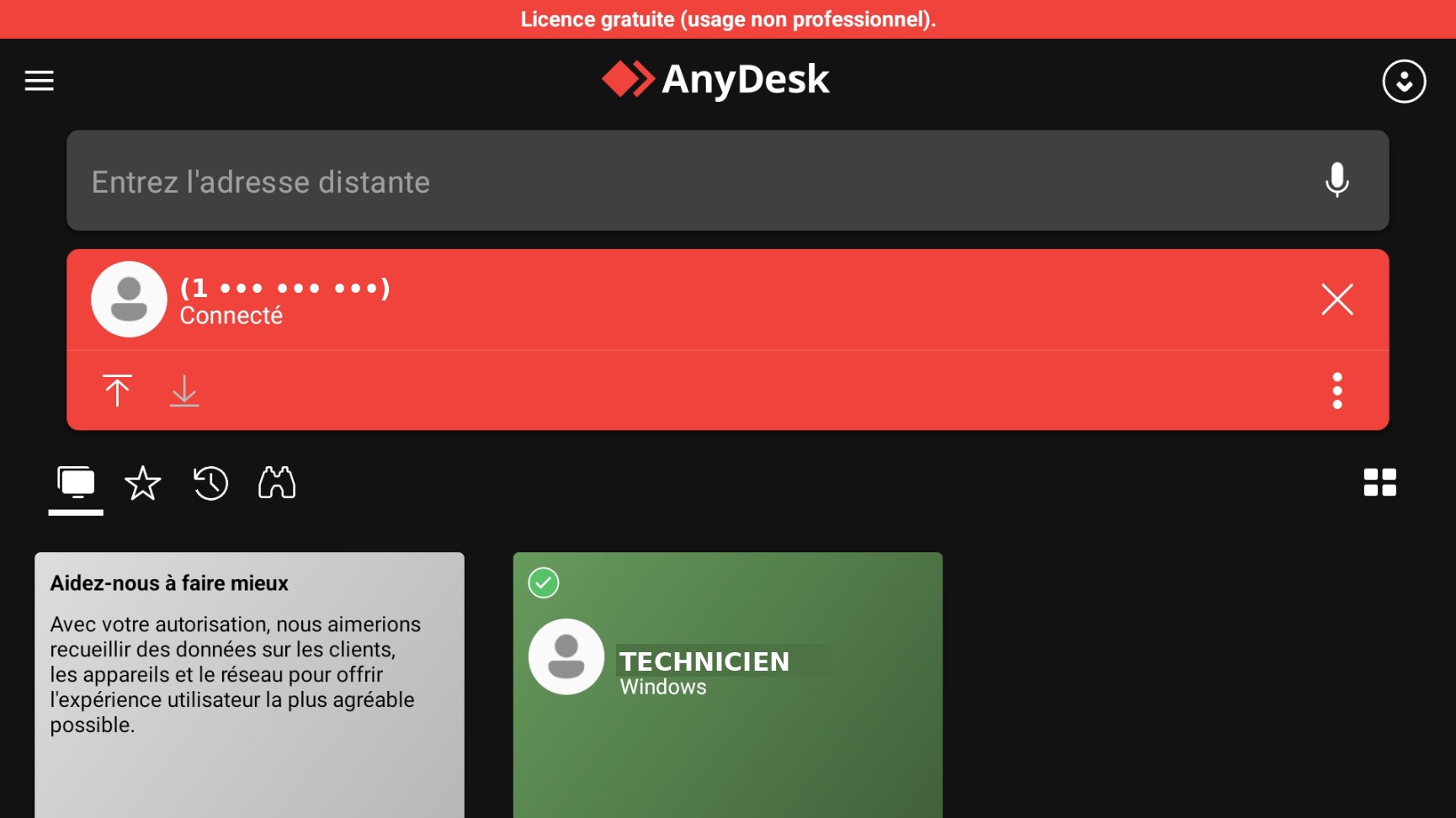
Le dépannage à distance (AnyDesk) — pour nous faciliter la tâche
Si un agent de notre soutien technique vous le demande, nous pouvons voir l'écran de votre boîtier à distance et régler le problème directement de notre côté. Voici comment :
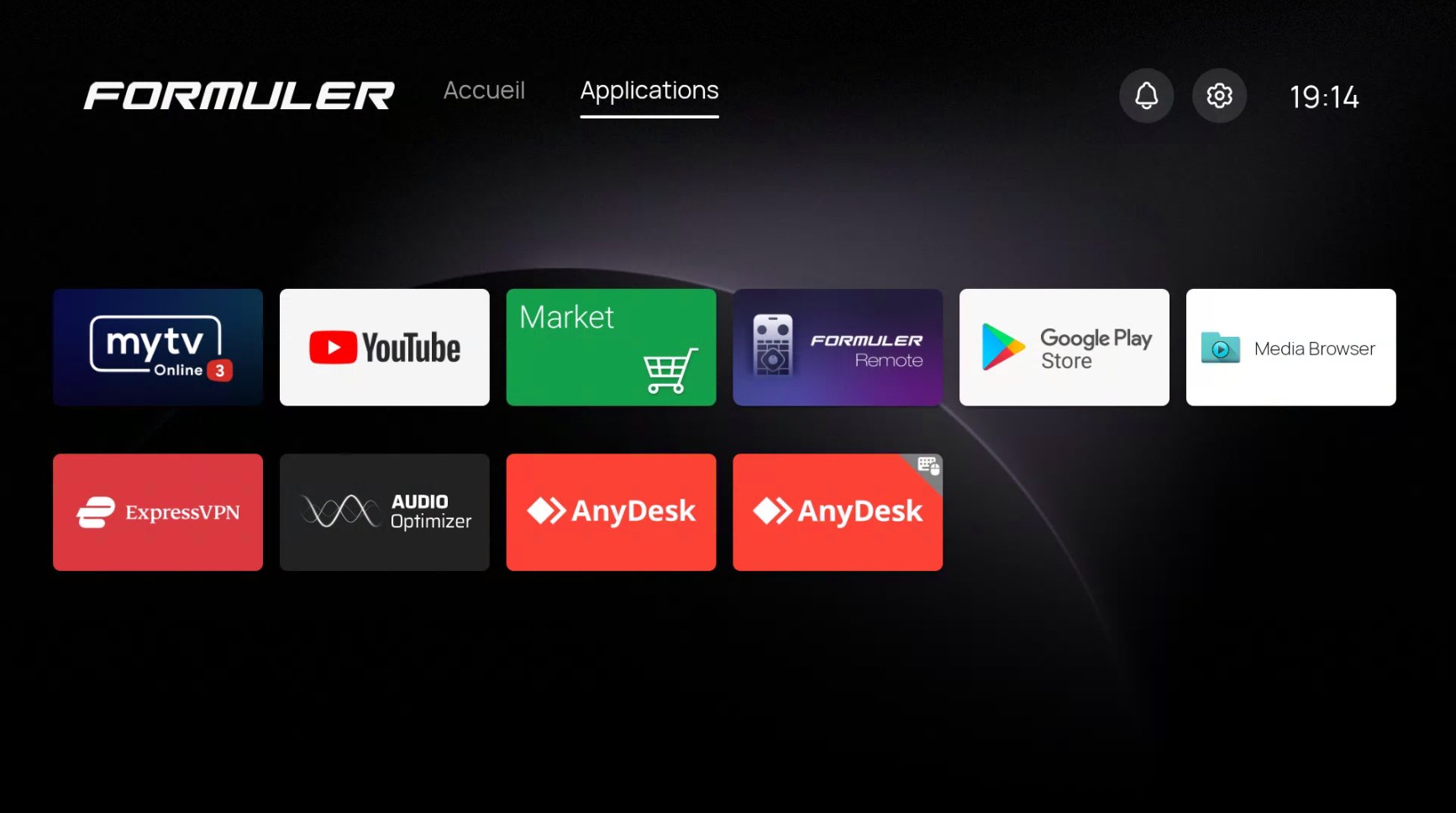
- À l'écran d'accueil du boîtier, montez vers le haut et sélectionnez l'onglet Applications.
- Ouvrez le programme AnyDesk.
- Donnez le numéro d'adresse affiché à l'écran à l'agent du soutien technique, puis acceptez la connexion.
⚠ Ce numéro donne accès à votre boîtier
Donnez-le SEULEMENT à un agent de notre soutien technique,
dans une conversation que VOUS avez commencée.
Ne le partagez JAMAIS avec personne d'autre. Si quelqu'un vous appelle et vous demande ce numéro, raccrochez et contactez-nous directement.
Toujours pas réglé? On s'en occupe.
On sait que vous avez hâte de retrouver votre contenu préféré — ou que le match est en cours. On fait notre possible.
📱 Texto ou appel : 514 560-6449
✉️ info@jktechsolutions.ca
👥 Groupe Facebook et tous nos liens : aidetv.com
Part 6 · Last stepBefore you call us
Support is included with your service and we're happy to help. But in most cases, these 5 checks solve the problem in under 5 minutes, with no waiting:
My checklist
- I unplugged the box for 30 seconds, then plugged it back in (Reflex #1).
- I restarted my Internet router and waited 5 minutes.
- My TV is on the correct HDMI source.
- Internet works on another device (phone, tablet).
- I wrote down the exact error message on screen, if there is one.
How to reach us — pick the right channel
Before contacting us, make sure you're calm and ready in front of your TV, with the checks done and the error message in hand: troubleshooting will go much faster. There may be a queue for technical support, or you may be reaching out outside service hours.
- 📱 Text message — often the fastest for technical support: we can answer several clients at the same time.
- 📞 Phone — always an option, but there may be a queue.
- ✉️ Email — non-urgent questions only: payment, subscription, general questions. Avoid email for an urgent problem.
- 👥 Facebook group — your question has often already been answered there. We encourage members to help each other: another client may have the same question as you, and a single answer helps everyone at once.
Remote troubleshooting (AnyDesk) — to make things easier
If an agent from our technical support asks, we can view your box's screen remotely and fix the problem directly on our end. Here's how:
- From the box's home screen, move up and select the Applications tab.
- Open the AnyDesk program.
- Give the address number shown on screen to the support agent, then accept the connection.
⚠ This number gives access to your box
Give it ONLY to an agent from our technical support,
in a conversation that YOU started.
NEVER share it with anyone else. If someone calls you and asks for this number, hang up and contact us directly.
Still not fixed? We've got you.
We know you can't wait to get back to your favorite content — or that the game is on. We do our best.
📱 Text or call: 514 560-6449
✉️ info@jktechsolutions.ca
👥 Facebook group and all our links: aidetv.com
RéférencePetit lexique
- Source HDMI : l'« entrée » de votre télévision où le boîtier est branché. Le bouton SOURCE (ou INPUT) de la télécommande de votre télé permet d'en changer.
- Routeur : la boîte de votre fournisseur Internet qui distribue la connexion dans la maison, en Wi-Fi ou par câble.
- Ethernet : le câble réseau qui relie le boîtier au routeur — la connexion la plus stable.
- Mbps : l'unité de vitesse d'Internet (mégabits par seconde). Minimum requis : 30 Mbps constants par boîtier.
- Buffering (rond de chargement) : l'image attend les données parce que la connexion est trop lente. Voir Partie 5.
- EPG (guide horaire) : l'horaire télé à l'écran — ce qui joue maintenant et plus tard sur chaque chaîne.
- VOD (vidéo sur demande) : les films et séries qu'on écoute quand on veut, dans les sections Films et Séries.
- Rattrapage : revoir une émission déjà diffusée dans les derniers jours, sur les chaînes participantes (icône d'horloge).
- Timeshift (pause du direct) : mettre une émission en direct sur pause et la reprendre où on l'a laissée.
- Portail / Sources : la connexion entre votre boîtier et notre service, configurée dans les paramètres de MYTVOnline. On n'y touche pas sans instruction.
- Remise à neuf (reset) : le boîtier retourne à son état d'origine et affiche l'assistant de départ. Votre abonnement n'est pas perdu — voir Partie 3.
ReferenceShort glossary
- HDMI source: your TV's "input" where the box is plugged in. The SOURCE (or INPUT) button on your TV's remote switches between them.
- Router: your Internet provider's box that distributes the connection through the house, over Wi-Fi or cable.
- Ethernet: the network cable linking the box to the router — the most stable connection.
- Mbps: the unit of Internet speed (megabits per second). Minimum required: a constant 30 Mbps per box.
- Buffering (loading circle): the picture is waiting for data because the connection is too slow. See Part 5.
- EPG (TV guide): the on-screen TV schedule — what's playing now and later on each channel.
- VOD (video on demand): movies and series you watch whenever you want, in the Movies and Series sections.
- Catch-up: replaying a show that aired in the last few days, on participating channels (clock icon).
- Timeshift (live pause): pausing a live show and resuming where you left off.
- Portal / Sources: the connection between your box and our service, configured in MYTVOnline's settings. Hands off unless instructed.
- Factory reset: the box returns to its original state and shows the setup wizard. Your subscription isn't lost — see Part 3.